
Comment choisir ce que les électeurs voient après avoir voté
Dernière mise à jour
Quand quelqu'un clique sur une option de ton sondage, un nouvel onglet s'ouvre dans le navigateur, son vote est enregistré, puis, quelques instants plus tard, il est redirigé vers l'une des deux pages suivantes. C'est toi qui choisis laquelle dans Paramètres du Sondage sous Page d'accueil « Après le vote ».
Option 1 : Une page de remerciement hébergée
Une page toute simple hébergée par Sendtric, avec ton image, ton en-tête et ton message. Disponible avec toutes les formules.
- Dans Paramètres du Sondage, définis Page d'accueil « Après le vote » à Remerciements pour l'accueil.
- Ouvre le page de remerciement onglet.
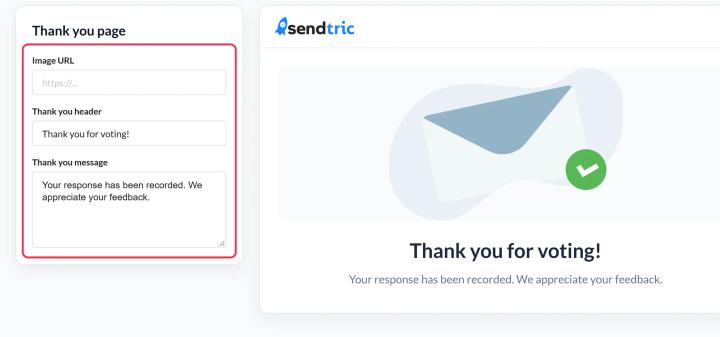
- Remplis En-tête « Merci » et Message de remerciement. Ajoute un URL de l'image Si tu veux, laisse ce champ vide pour afficher une illustration par défaut. L'aperçu s'actualise au fur et à mesure que tu tapes.
- Clique Enregistrer.
Si tu ne modifies pas le texte, les votants verront « Merci d'avoir voté ! » et « Ta réponse a bien été enregistrée. On apprécie ton avis. »
Afficher les résultats sur la page de remerciement
À partir de la version Standard, active Afficher les résultats sur la page hébergée dans Paramètres du Sondage. Les votants peuvent ensuite voir comment tout le monde a voté jusqu'à présent, avec leur propre choix mis en évidence. C'est une belle récompense pour avoir participé.
Option 2 : Une page dédiée à chaque réponse
À partir de la version « Power » et au-delà, tu peux rediriger chaque réponse vers une page différente. Par exemple, un vote pour « Vestes » peut ouvrir ta collection de vestes, ou une note de 4 ou 5 étoiles peut ouvrir ta page d'avis, tandis qu'une note de 1 à 3 étoiles ouvre un formulaire de commentaires.
- Dans Paramètres du Sondage, définis Page d'accueil « Après le vote » à URL personnalisée.
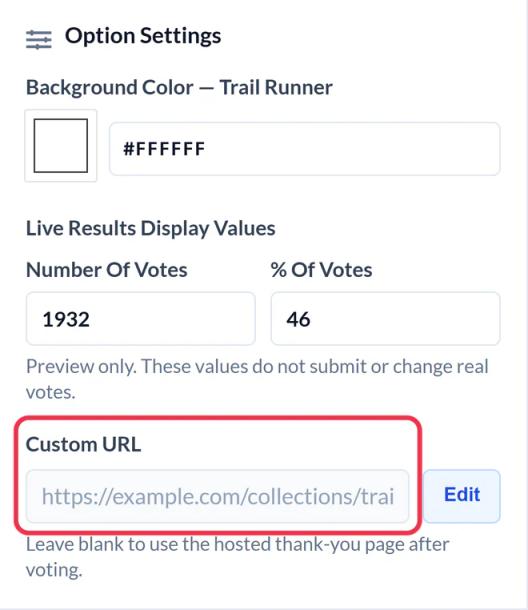
- Clique sur une option dans Options des sondages. Dans Paramètres des options, sous URL personnalisée, clique sur Modifier, entre l'adresse complète en commençant par
https://, puis clique sur C'est fait. - Répète l'opération pour chaque option. Tu devras obtenir une URL pour chacune d'entre elles avant de pouvoir copier le code du sondage.
- Clique Enregistrer.
Ajoute des paramètres UTM à chaque URL pour pouvoir suivre le trafic lié aux sondages et identifier la réponse d'où il provient dans tes statistiques.
Si un vote ne peut pas être enregistré
Si le sondage a dépassé sa date de fin, le votant voit s'afficher un petit message lui indiquant que son vote n'a pas pu être enregistré, au lieu de ta page de remerciement ou de ton URL.
Pour en savoir plus sur les sondages par Email, consulte notre Page du widget de sondage par e-mail.
À lire aussi
- Comment créer un sondage par Email et l'ajouter à ton e-mail
- Comment consulter les résultats d'un sondage et télécharger les rapports
- Comment créer ton sondage : options, niveaux et résultats en temps réel
Cet article t'a-t-il été utile ?
Merci pour ton commentaire !