
Come scegliere cosa vedono gli elettori dopo aver votato
Ultimo aggiornamento
Quando qualcuno clicca su un'opzione nel tuo sondaggio, si apre una nuova scheda del browser, il suo voto viene registrato e, un attimo dopo, viene reindirizzato a una delle due pagine. Sei tu a scegliere quale delle due Impostazioni del sondaggio sotto Pagina di destinazione dopo il voto.
Opzione 1: Una pagina di ringraziamento ospitata
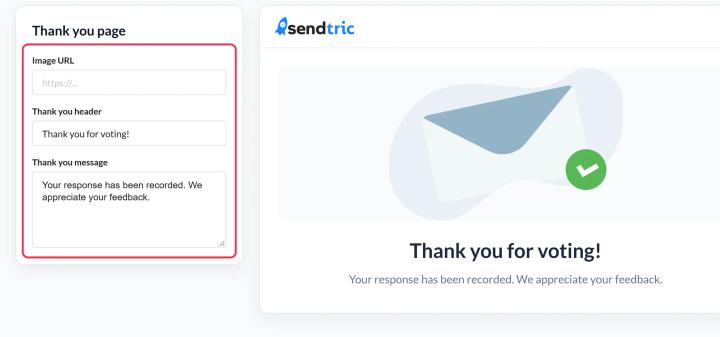
Una semplice pagina ospitata da Sendtric con la tua immagine, l'intestazione e il tuo messaggio. Disponibile con tutti i piani.
- In Impostazioni del sondaggio, imposta Pagina di destinazione dopo il voto a Ringraziamento per l'ospitalità.
- Apri il Pagina di ringraziamento scheda.
- Compila Intestazione "Grazie" e Messaggio di ringraziamento. Aggiungi un URL dell'immagine se vuoi; lascialo vuoto per visualizzare un'immagine predefinita. L'anteprima si aggiorna man mano che digiti.
- Clicca Salva.
Se lasci il testo così com'è, gli elettori vedranno "Grazie per aver votato!" e "La tua risposta è stata registrata. Apprezziamo il tuo feedback."
Mostra i risultati nella pagina di ringraziamento
A partire dalla versione Standard, attiva Mostra i risultati nella pagina ospitata in Impostazioni del sondaggio. Gli elettori vedono poi come hanno votato tutti finora, con la propria scelta evidenziata. È una bella ricompensa per aver partecipato.
Opzione 2: Una pagina dedicata per ogni risposta
A partire dalla versione Power e successive, puoi indirizzare ogni risposta a una pagina diversa. Ad esempio, un voto a favore di "Giacche" può aprire la tua collezione di giacche, oppure una valutazione da 4 o 5 stelle può aprire la tua pagina delle recensioni, mentre una valutazione da 1 a 3 stelle apre un modulo di feedback.
- In Impostazioni del sondaggio, imposta Pagina di destinazione dopo il voto a URL personalizzato.
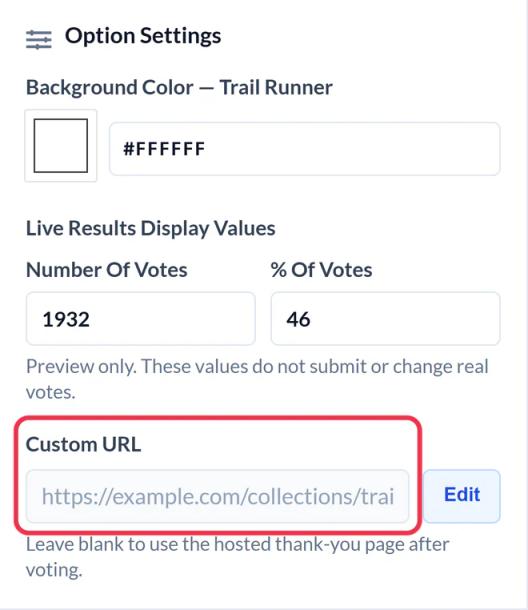
- Clicca su un'opzione in Opzioni del sondaggio. In Impostazioni delle opzioni, sotto URL personalizzato, clicca su Modifica, inserisci l'indirizzo completo iniziando con
https://, poi clicca su Fatto. - Ripeti l'operazione per ogni opzione. Per poter copiare il codice del sondaggio, dovrai inserire un URL per ciascuna di esse.
- Clicca Salva.
Aggiungi i parametri UTM a ogni URL, così potrai vedere il traffico relativo al sondaggio e da quale risposta proviene, nelle tue statistiche.
Se non è possibile registrare un voto
Se il sondaggio è scaduto, chi vota vedrà un breve messaggio che dice che il suo voto non è stato registrato, invece della tua pagina di ringraziamento o dell'URL.
Per saperne di più sui sondaggi via e-mail, dai un'occhiata alla nostra Pagina del widget "Sondaggio via e-mail".
Correlati
- Come creare un sondaggio via e-mail e inserirlo nella tua e-mail
- Come visualizzare i risultati dei sondaggi e scaricare i report
- Come impostare il tuo sondaggio: opzioni, livelli e risultati in tempo reale
Questo articolo ti è stato utile?
Grazie per il tuo commento!