
Come impostare il tuo sondaggio: opzioni, livelli e risultati in tempo reale
Ultimo aggiornamento
Ogni opzione del sondaggio è una piccola area che puoi personalizzare nell'editor. Sendtric la trasforma in un'immagine nella tua email e la aggiorna ogni volta che l'email viene aperta: è proprio questo che rende possibili i risultati in tempo reale. Se non hai ancora creato un sondaggio, inizia con Come creare un sondaggio via e-mail.
Scegli l'opzione per modificare
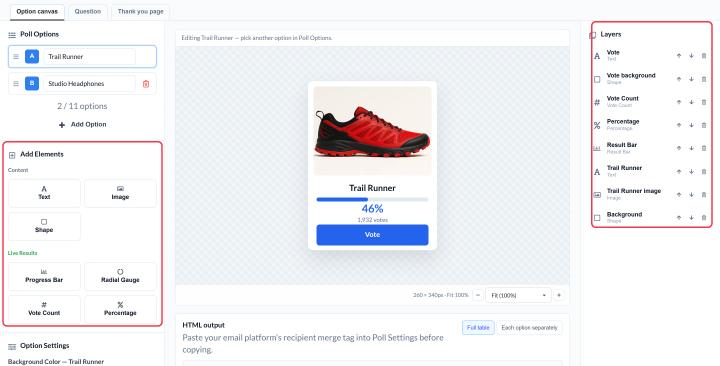
Clicca su un'opzione in Opzioni del sondaggio a sinistra. La finestra al centro mostra quell'opzione. Il colore di sfondo è in Impostazioni delle opzioni sotto Colore di sfondo.
Completa il design della tua prima opzione, poi clicca su Aggiungi opzione. Le nuove opzioni copiano l'ultima, quindi devi solo modificare il testo o l'immagine.
Aggiungi elementi
Uso Aggiungi elementi a sinistra:
| Elemento | Usalo per | Piano |
|---|---|---|
| Testo | La risposta, le etichette, le scritte in piccolo | Tutti i piani |
| Immagine | Foto dei prodotti, icone, loghi (dalla tua Libreria multimediale, fino a 1 MB) | Standard e superiori |
| Forma | Rettangoli, cerchi, rombi o rettangoli arrotondati dietro il testo o come pulsanti | Standard e superiori |
| Barra di avanzamento, indicatore radiale, conteggio voti, percentuale | Risultati in tempo reale | Power e superiori |
Per modificare un elemento, selezionalo sull'area di lavoro:
- Sposta o ridimensiona trascinalo o digita esattamente X, Y, larghezza e altezza valori.
- Stile del testo con la barra degli strumenti: tipo di carattere, dimensione, grassetto, corsivo, sottolineato, allineamento, maiuscole e colore.
- Adatta le immagini con Copertina, Contiene oppure Compila, e ruotarle o ritagliarle.
- Organizza i livelli nel Livelli pannello: porta un elemento in primo piano, spostalo indietro o eliminalo.
Caratteri: nei sondaggi del piano "Free plan" si usa Lato. I piani "Micro" e superiori ti permettono di scegliere tra l'intera libreria di caratteri, mentre gli account "Enterprise" possono anche usare i propri caratteri caricati.
Imposta le dimensioni e il layout
In Impostazioni del sondaggio:
- Dimensioni della tela imposta la larghezza e l'altezza di ciascuna opzione, da 1 a 1000 pixel. Il valore predefinito è 280 × 280.
- Layout mette le opzioni "puts" una accanto all'altra con Orizzontale (riga), oppure li impila con Verticale (colonna).
La maggior parte delle email ha una larghezza di circa 600 pixel, quindi cerca di mantenere ogni riga orizzontale entro quel limite. Due opzioni a 280 pixel ci stanno comodamente. Se ne hai tre o più, riduci le dimensioni di ciascuna opzione oppure passa a Verticale (colonna).
Aggiungi una domanda sopra le opzioni
Apri il Domanda vai sulla scheda e attiva Includi la domanda sopra le opzioni. Ti viene fornita un'area di lavoro separata (alta 80 pixel per impostazione predefinita, larga quanto le opzioni selezionate) con un proprio colore di sfondo e il proprio testo. Se la domanda è attiva, non può essere vuota quando salvi.
Mostra i risultati in tempo reale
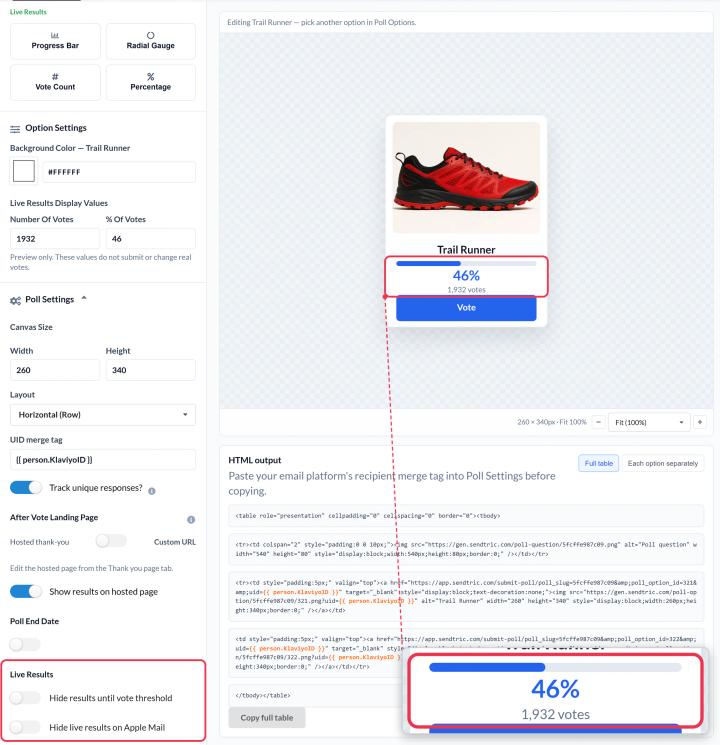
A partire dalla versione Power e successive, aggiungi Barra di avanzamento, Calibro radiale, Conteggio dei voti oppure Percentuale elementi relativi a ciascuna opzione. Mostrano come hanno votato tutti finora e si aggiornano ogni volta che apri l'e-mail.
- Valori visualizzati nei risultati in tempo reale in Impostazioni delle opzioni Imposta i numeri che vedi nell'editor. Servono solo per vedere l'anteprima del tuo progetto e non modificano i voti reali.
- I risultati aggiornano i nuovi voti in circa un minuto.
- Le percentuali indicano la quota di ciascuna opzione rispetto al totale dei voti espressi nel sondaggio.
- Nascondi i risultati fino al raggiungimento della soglia di voti mantiene nascosti i risultati finché il sondaggio non raggiunge almeno il numero di Voti minimi che hai impostato (100 per impostazione predefinita), così chi vota per primo non si ritrova con una pagina quasi vuota.
- Nascondi i risultati in tempo reale su Apple Mail nasconde i risultati per chi usa Apple Mail. Apple Mail potrebbe continuare a mostrare i risultati risalenti alla prima volta in cui l'e-mail è stata aperta, quindi lì potrebbero sembrare non aggiornati.
Visualizza l'anteprima del tuo sondaggio
Clicca Salva, poi Anteprima per vedere le immagini così come appariranno nell'e-mail. Se vedi il messaggio "Salva le modifiche per aggiornare l'anteprima dell'e-mail", salva di nuovo prima.
Per saperne di più sui sondaggi via e-mail, dai un'occhiata alla nostra Pagina del widget "Sondaggio via e-mail".
Correlati
- Come creare un sondaggio via e-mail e inserirlo nella tua e-mail
- Come scegliere cosa vedono gli elettori dopo aver votato
- Come visualizzare i risultati dei sondaggi e scaricare i report
Questo articolo ti è stato utile?
Grazie per il tuo commento!