
Sådan udformer du din afstemning: indstillinger, lag og resultater i realtid
Sidst opdateret
Hvert afstemningsvalg er et lille lærred, som du designer i redigeringsværktøjet. Sendtric omdanner det til et billede i din e-mail og tegner det på ny, hver gang e-mailen åbnes – og det er netop det, der gør det muligt at vise resultater i realtid. Hvis du endnu ikke har oprettet en afstemning, kan du starte med Sådan opretter du en e-mailafstemning.
Vælg indstillingen for at redigere
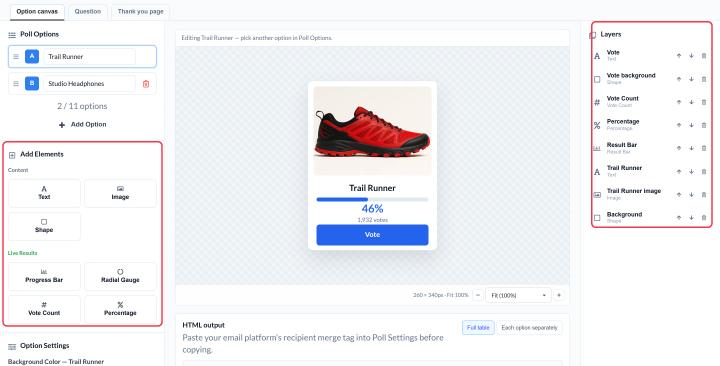
Klik på en indstilling i Afstemningsindstillinger til venstre. Lærredet i midten viser denne mulighed. Dets baggrundsfarve er i Indstillinger for valgmuligheder under Baggrundsfarve.
Færdiggør designet af dit første valg, og klik derefter på Tilføj valgmulighed. Nye indstillinger kopierer den sidste, så du behøver kun at ændre teksten eller billedet.
Tilføj elementer
Anvendelse Tilføj elementer til venstre:
| Element | Brug den til | Plan |
|---|---|---|
| Tekst | Svaret, etiketter, det med småt | Alle abonnementer |
| Billede | Produktbilleder, ikoner, logoer (fra dit mediebibliotek, op til 1 MB) | Standard og derover |
| Form | Rektangler, cirkler, romber eller afrundede rektangler bag teksten eller som knapper | Standard og derover |
| Statusbjælke, radialmåler, stemmetælling, procentdel | Live-resultater | Power og derover |
For at ændre et element skal du markere det på arbejdsfladen:
- Flyt eller ændr størrelse ved at trække den, eller indtast den nøjagtigt X, Y, bredde og højde værdier.
- Formater tekst med værktøjslinjen: skrifttype, størrelse, fed, kursiv, understregning, justering, store bogstaver og farve.
- Tilpas billeder med Forside, Indeholder eller Udfyld, og roter eller beskær dem.
- Arranger lagene i Lag panel: flyt et element frem, flyt det tilbage eller slet det.
Skrifttyper: I afstemninger på »Free plan« anvendes Lato. Brugere med »Micro«-abonnementet og derover kan vælge blandt hele skrifttypebiblioteket, og Store Virksomheder kan desuden bruge deres egne uploadede skrifttyper.
Indstil størrelse og layout
I Indstillinger for afstemningen:
- Lærredets størrelse angiver bredden og højden for hver indstilling, fra 1 til 1000 pixels. Standardværdien er 280 × 280.
- Opsætning sætter put-optioner side om side med Vandret (række), eller stabler dem sammen med Lodret (kolonne).
De fleste e-mails er omkring 600 pixel brede, så sørg for, at en vandret række holder sig inden for dette mål. To valgmuligheder på 280 pixel passer fint. Hvis der er tre eller flere, skal du enten gøre hver valgmulighed mindre eller skifte til Lodret (kolonne).
Indsæt et spørgsmål over svarmulighederne
Åbn Spørgsmål fanen og slå til Indsæt spørgsmålet over valgmulighederne. Du får et separat lærred (som standard 80 pixels højt og så bredt som dine indstillinger tillader) med sin egen baggrundsfarve og tekst. Hvis spørgsmålet er aktiveret, må det ikke være tomt, når du gemmer.
Vis resultater i realtid
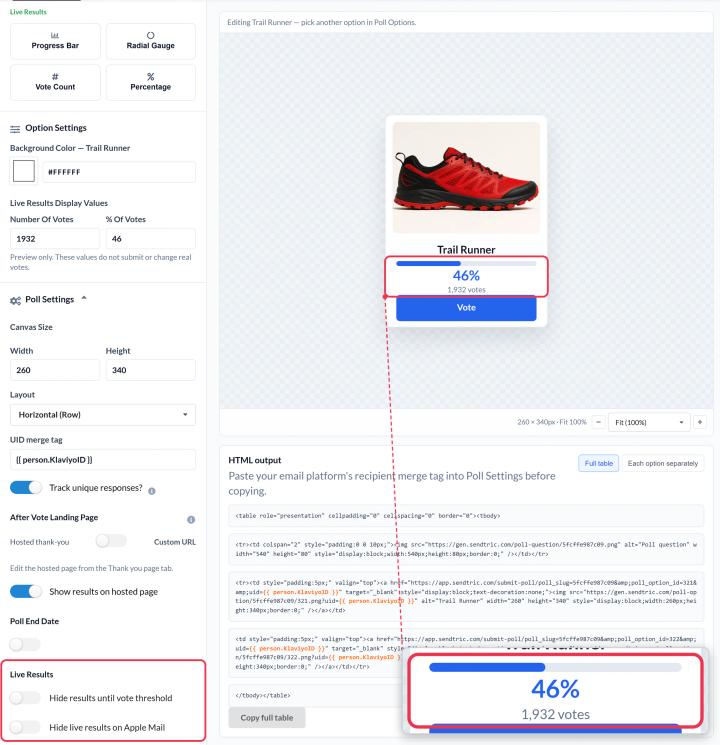
I Power og derover skal du tilføje Statusbjælke, Radialmåler, Stemmetælling eller Procent elementer til hver valgmulighed. De viser, hvordan alle har stemt indtil videre, og opdateres, hver gang e-mailen åbnes.
- Værdier i visningen af live-resultater i Indstillinger for valgmuligheder Indtast de tal, du ser i redigeringsværktøjet. De er udelukkende til forhåndsvisning af dit design og ændrer ikke de faktiske stemmer.
- Resultaterne opdateres med nye stemmer inden for cirka et minut.
- Procenttallene angiver den enkelte valgmuligheds andel af det samlede antal stemmer i afstemningen.
- Skjul resultaterne, indtil afstemningstærsklen er nået holder resultaterne skjulte, indtil afstemningen har mindst det antal Mindste antal stemmer du indstiller (standardværdien er 100), så de, der stemmer tidligt, ikke får vist et næsten tomt resultat.
- Skjul live-resultater i Apple Mail skjuler resultaterne for brugere af Apple Mail. Apple Mail kan fortsat vise resultaterne fra den første gang, e-mailen blev åbnet, så de kan virke forældede der.
Se et eksempel på din afstemning
Klik Gem, så Forhåndsvisning for at se de faktiske billeder, som de vil fremstå i en e-mail. Hvis der står »Gem dine ændringer for at opdatere e-mail-forhåndsvisningen«, skal du først gemme igen.
Hvis du vil vide mere om e-mailafstemninger, kan du læse vores Side med e-mailafstemningswidget.
Relateret
- Sådan opretter du en e-mailafstemning og føjer den til din e-mail
- Sådan vælger man, hvad vælgerne ser, når de har stemt
- Sådan ser du afstemningsresultater og downloader rapporter
Var denne artikel nyttig?
Tak for din feedback!