
Sådan indstiller du den rigtige tidszone på din timer
Sidst opdateret
En standardtimer slutter på et bestemt tidspunkt. For at sikre, at dette tidspunkt bliver korrekt, skal du indstille dato, klokkeslæt og tidszone for det sted, hvor din deadline gælder.
Indstil tidszone og sluttidspunkt
- Åbn din timer og udvid den Indstilling af timer.
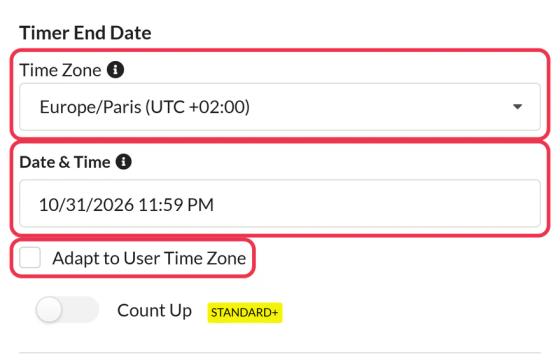
- Under Timerens slutdato, vælg Tidszone din deadline er angivet, f.eks. den tidszone, hvor dit tilbud gælder.
- Indstil Dato og klokkeslæt.
- Klik Gem.
Tidszonen er som standard indstillet til din computers. Hvis du ændrer tidszonen, efter at du har indstillet en dato, bevarer Sendtric den samme resterende tid, så klokkeslættet ændrer sig. For at bevare et bestemt klokkeslæt skal du først ændre tidszonen og derefter indstille dato og klokkeslæt igen.
Kl. 00:00 er begyndelsen på en dag, ikke slutningen. For et tilbud, der slutter ved midnat den 25. september, skal du vælge den 25. september kl. 23:59 eller den 26. september kl. 00:00.
Tilpas til brugerens tidszone
Afkryds Tilpas til brugerens tidszone Hvis du ønsker, at timeren skal udløbe på samme klokkeslæt for alle, uanset hvor de befinder sig – for eksempel kl. 21.00 i New York og kl. 21.00 i London. Sendtric beregner hver abonnents tidszone ud fra det sted, hvor de åbner e-mailen.
Gmail indlæser billeder via Googles servere, som befinder sig i amerikanske tidszoner, så Gmail-brugere kan muligvis se nedtællingen for en amerikansk tidszone i stedet for deres egen. Redigeringsværktøjet gør dig opmærksom på dette, når du aktiverer indstillingen. Hvis den nøjagtige lokale tid er vigtig for mange Gmail-brugere, bør du bruge en fast tidszone eller sende separate e-mails til de enkelte regioner.
Start-ved-afsendelse-timer for dynamisk start
Disse timere bruger ikke Tidszone indstilling eller Tilpas til brugerens tidszone. Deres udløbstidspunkt fremgår af koden i din e-mail, enten som et Unix-tidsstempel eller som en dato og et klokkeslæt i ISO 8601-format.
- Unix-tidsstempler har ingen tidszone. Et tidsstempel som f.eks.
1798156740er et bestemt tidspunkt, der er det samme overalt (24. december 2026 kl. 23:59 UTC, eller kl. 18:59 i New York). Funktionen »Start ved e-mail-afsendelse« bruger afsendelsestidspunktet på denne måde, så det passer for alle. - I ISO 8601-datoer angives tidszonen i slutningen, ligesom
2026-12-24T23:59:00-05:00for New York om vinteren. Uden en sådan angives klokkeslættet som UTC. - For at ændre klokkeslættet, tilføj sekunder efter merge-tagget (
{{ event_date }}+18000tilføjer 5 timer) eller trækker dem fra med+-. Hvis din platform angiver en dato i ISO 8601-format uden tidszone, skal du indtaste tidsforskellen efter tagget:{{ event_time }}-05:00.
Faste forskydninger ændres ikke i forbindelse med sommertid, så brug den, der gælder for den dato, hvor timeren udløber. Se Sådan indstilles en dynamisk timer eller en Start-ved-afsendelse-timer for alle formater og flere eksempler.
Ret en fejl efter afsendelse
Åbn timeren, ret tidszonen eller sluttidspunktet, og gem. I de sendte e-mails vises den korrigerede nedtælling, næste gang de åbnes.
Hvis du vil vide mere om nedtællingstimer til e-mails, kan du læse vores Side med nedtællingstimer via e-mail.
Relateret
- Sådan opretter du en nedtællingstimer og tilføjer den til din e-mail
- Sådan ændrer du en widget, efter at din e-mail er sendt
- Hvilken type nedtællingstimer skal jeg bruge?
- Sådan indstilles en dynamisk timer eller en Start-ved-afsendelse-timer
Var denne artikel nyttig?
Tak for din feedback!