
Cómo configurar la zona horaria correcta para tu temporizador
Última actualización
Un temporizador estándar termina en un momento exacto. Para que ese momento sea el correcto, configura la fecha, la hora y la zona horaria del lugar al que se aplica tu plazo.
Configura la zona horaria y la hora de finalización
- Abre el cronómetro y amplía la vista Configuración del temporizador.
- En Fecha de finalización del temporizador, elige el Zona horaria tu fecha límite es, por ejemplo, la zona horaria en la que se celebra tu oferta.
- Configura el Fecha y hora.
- Haz clic Guardar.
La zona horaria se establece por defecto según la de tu ordenador. Si cambias la zona horaria después de fijar una fecha, Sendtric mantiene el mismo tiempo restante, por lo que la hora del reloj cambia. Para mantener una hora concreta, cambia primero la zona horaria y, a continuación, vuelve a fijar la fecha y la hora.
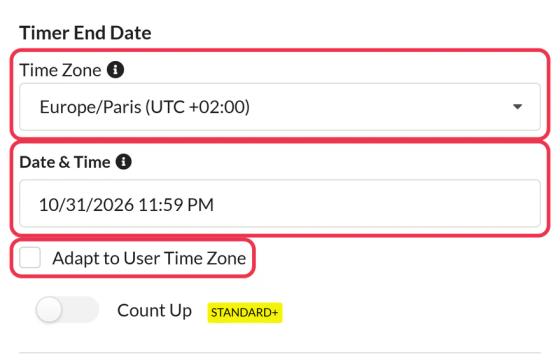
Las 12:00 a. m. es el comienzo del día, no el final. Para una oferta que termine a medianoche del 25 de septiembre, elige el 25 de septiembre a las 11:59 p. m. o el 26 de septiembre a las 12:00 a. m.
Adaptarse a la zona horaria del usuario
Marca Adaptarse a la zona horaria del usuario Si quieres que el temporizador termine a la misma hora para todo el mundo, independientemente de dónde estén, por ejemplo, a las 21:00 en Nueva York y a las 21:00 en Londres. Sendtric calcula la zona horaria de cada suscriptor según el lugar desde donde abra el correo electrónico.
Gmail carga las imágenes a través de los servidores de Google, que se encuentran en zonas horarias de EE. UU., por lo que es posible que los usuarios de Gmail vean la cuenta atrás según una zona horaria de EE. UU. en lugar de la suya propia. El editor te lo recuerda cuando activas la opción. Si las horas locales exactas son importantes para muchos usuarios de Gmail, utiliza una zona horaria fija o envía correos electrónicos distintos para cada región.
Temporizadores dinámicos y de inicio al enviar un correo electrónico
Estos temporizadores no usan el Zona horaria configuración o Adaptarse a la zona horaria del usuario. La hora de finalización se obtiene del código que aparece en tu correo electrónico, ya sea como marca de tiempo Unix o como fecha y hora según la norma ISO 8601.
- Las marcas de tiempo de Unix no tienen zona horaria. Una marca de tiempo como
1798156740Es un momento concreto, el mismo en todas partes (el 24 de diciembre de 2026 a las 23:59 UTC, o a las 18:59 en Nueva York). La función «Iniciar envío por correo electrónico» utiliza la hora de envío de esta forma, así que es correcta para todo el mundo. - Las fechas según la norma ISO 8601 incluyen la zona horaria al final, como
2026-12-24T23:59:00-05:00para Nueva York en invierno. Si no lo pones, la hora se lee en UTC. - Para cambiar la hora, añade segundos después de la etiqueta de fusión (
{{ event_date }}+18000(suma 5 horas) o restarlas con+-. Si tu plataforma muestra una fecha en formato ISO 8601 sin zona horaria, escribe la diferencia horaria después de la etiqueta:{{ event_time }}-05:00.
Las compensaciones fijas no cambian con el cambio de hora, así que usa la correspondiente a la fecha en la que finaliza el temporizador. Consulta Cómo configurar un temporizador dinámico o que se active al enviar un correo electrónico para todos los formatos y más ejemplos.
Corregir un error después de enviarlo
Abre el temporizador de cuenta atrás, corrige la zona horaria o la hora de finalización y guarda los cambios. Los correos enviados mostrarán la cuenta atrás corregida la próxima vez que se abran.
Si quieres saber más sobre los temporizadores de cuenta atrás por correo electrónico, echa un vistazo a nuestro Página del temporizador de cuenta atrás por correo electrónico.
Relacionado
- Cómo crear un temporizador de cuenta atrás y añadirlo a tu correo electrónico
- Cómo cambiar un widget después de enviar tu correo electrónico
- ¿Qué tipo de temporizador de cuenta atrás debería usar?
- Cómo configurar un temporizador dinámico o que se active al enviar un correo electrónico
¿Te ha sido útil este artículo?
¡Gracias por tu comentario!