
Cómo añadir un widget a tu correo electrónico
Última actualización
Cada widget de Sendtric viene con un pequeño fragmento de código HTML. Pégalo en tu correo electrónico justo donde quieras que aparezca el widget. Funciona en cualquier plataforma de correo electrónico que te permita añadir código HTML personalizado, es decir, en casi todas.
Copia el código
- Abre el widget en el panel de control y haz clic en Guardar. El código solo aparece una vez que se guarda el widget.
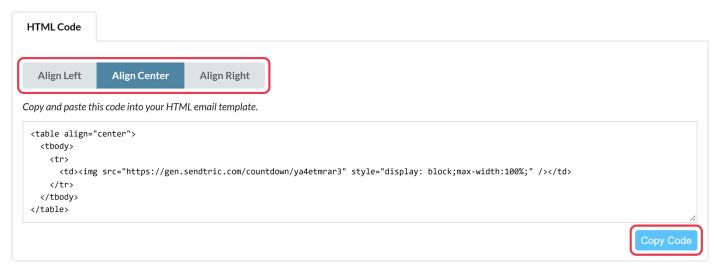
- Busca el cuadro de código que hay debajo de la vista previa. Elige Alinear a la izquierda, Alinear al centro o Alinear a la derecha para definir dónde se coloca el widget en tu correo electrónico.
- Haz clic Copiar código.
También puedes copiar el código de un widget desde la lista: haz clic en el icono de copiar (enlace) que aparece en la fila del widget.
Las encuestas funcionan de forma un poco diferente: su código es una tabla con respuestas en las que puedes hacer clic. Mira Cómo crear una encuesta por correo electrónico y añadirla a tu correo.
Pégalo en tu correo electrónico
- En tu plataforma de correo electrónico, añade un bloque HTML personalizado (que suele llamarse HTML, Código o Código personalizado) donde quieras que vaya el widget.
- Pega el código.
- Si el código contiene marcadores de posición como, por ejemplo,
{{VARIABLE_NAME}},{UNIQUE IDENTIFIER}o{UNIX TIMESTAMP}, sustitúyelas por las etiquetas de fusión de tu plataforma. Consulta Cómo usar las etiquetas de fusión en los widgets de Sendtric. - Envíate un correo de prueba y comprueba que el widget se vea como esperabas.
Tenemos guías paso a paso para muchas plataformas, como Klaviyo, Mailchimp, HubSpot, Braze, Iterable y Salesforce Marketing Cloud, en nuestra página de Integraciones.
¿Usas Klaviyo, Mailchimp o HubSpot? Conecta tu cuenta y envía widgets directamente a tu plataforma sin tener que copiar código. Echa un vistazo a Cómo enviar un widget a Klaviyo, Mailchimp o HubSpot.
¿Te parece que la vista previa de tu correo está desactualizada?
Algunas plataformas de correo electrónico almacenan las imágenes en caché en su editor, por lo que es posible que la vista previa muestre una versión anterior de tu widget. Se actualiza en el correo electrónico enviado. Consulta Los widgets parecen anticuados en la vista previa de mi plantilla de correo electrónico.
Relacionado
- Empieza Ahora con Sendtric
- Cómo usar las etiquetas de fusión en los widgets de Sendtric
- Cómo cambiar un widget después de enviar tu correo electrónico
- Cómo usar tu propio dominio para los widgets
¿Te ha sido útil este artículo?
¡Gracias por tu comentario!