
如何在电子邮件中添加小工具
最后更新
每个 Sendtric 小工具都附带一段简短的 HTML 代码。将其粘贴到您希望小工具显示的邮件位置即可。只要是允许添加自定义 HTML 的邮件平台,它都能正常工作,而几乎所有邮件平台都支持这一功能。
复制代码
- 在仪表盘中打开该小工具,然后点击 保存. 该代码只有在小工具保存后才会显示。
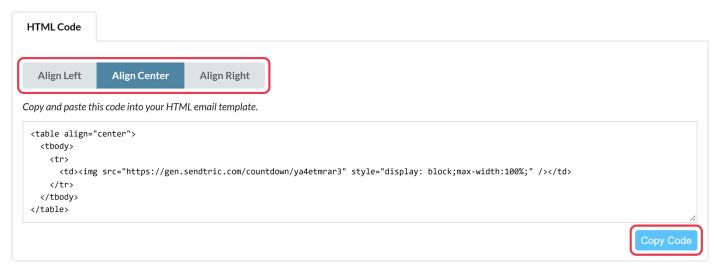
- 在预览下方找到代码框。选择 左对齐, 居中对齐 或 右对齐 用于设置小工具在电子邮件中的位置。
- 点击 复制代码.
您还可以从小工具列表中复制小工具的代码:点击小工具行中的“复制”(链接)图标。
投票的运作方式略有不同:其代码是一个包含可点击选项的表格。参见 如何创建电子邮件投票并将其添加到电子邮件中.
将其粘贴到你的电子邮件中
- 在您的电子邮件平台中,添加一个自定义 HTML 块(通常称为 HTML, 代码 或 自定义代码) 即您希望放置该小工具的位置。
- 粘贴代码。
- 如果代码中包含诸如
{{VARIABLE_NAME}},{UNIQUE IDENTIFIER}或{UNIX TIMESTAMP},请将其替换为贵平台的合并标签。参见 如何在 Sendtric 小工具中使用合并标签. - 给自己发送一封测试邮件,并检查小工具是否按预期显示。
我们在网站上提供了针对多个平台的分步指南,包括 Klaviyo、Mailchimp、HubSpot、Braze、Iterable 和 Salesforce Marketing Cloud,详情请见我们的 集成页面.
正在使用 Klaviyo、Mailchimp 或 HubSpot 吗?连接您的账户,即可将小工具直接推送到您的平台,无需复制代码。查看 如何将小工具推送到 Klaviyo、Mailchimp 或 HubSpot.
您的电子邮件预览看起来过时了吗?
某些电子邮件平台会在其编辑器中缓存图片,因此预览中显示的可能是小工具的旧版本。该小工具会在已发送的电子邮件中更新。请参阅 在我的电子邮件模板预览中,小工具看起来有些过时了.
相关
这篇文章对你有帮助吗?
感谢你的反馈!