
如何开启或关闭关键警报
最后更新
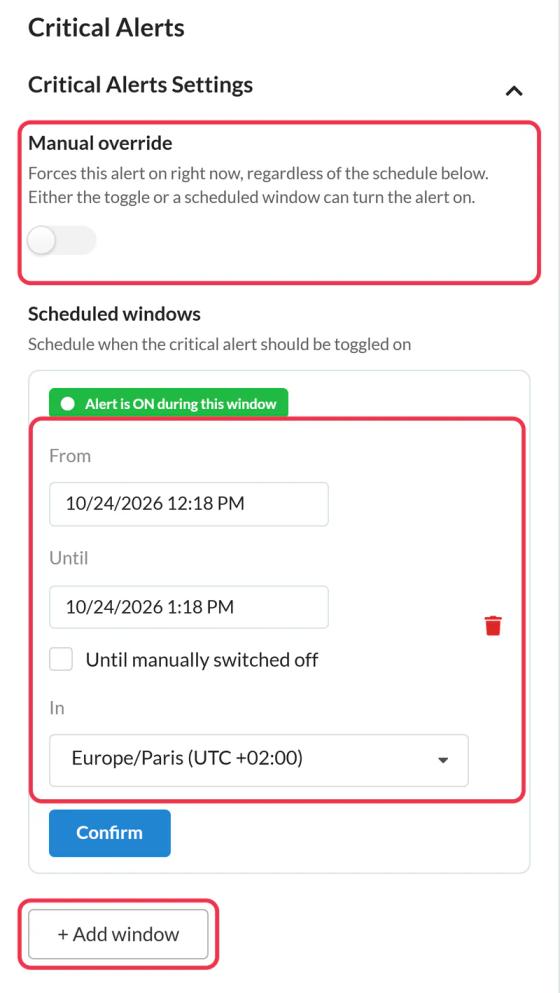
您可以通过以下两种方式控制关键警报的显示时机:在 关键警报设置 警报编辑器的面板。只要其中一个处于开启状态,警报就会显示。
立即开启:手动覆盖
- 打开该警报。
- 打开 手动干预.
- 点击 保存.
下次有人打开包含该横幅的电子邮件时,该横幅就会显示出来。转 手动干预 关闭并保存,以将其再次隐藏。
安排任务:计划时间段
当您提前知道警报应在何时显示时(例如计划内维护),请使用“时间窗口”。
- 点击 + 添加窗口.
- 集合 来自 和 直到,或勾选 直到手动关闭为止 让结局保持开放式。
- 请在以下选项中选择时区: 在.
- 点击 确认, 然后 保存.
最多可添加 5 个窗口。每个窗口都会显示当前是否处于活动状态(“在此窗口期间,警报处于开启状态”)。
查看其状态
该 关键警报 该列表显示了每个警报的 州 (开或关) 以及 下一次更改,例如“10月12日下午6:00关闭”或“手动覆盖功能已启用”。
值得了解
- 更改将在下次打开邮件时生效。如果用户在提醒功能关闭期间已打开过该邮件,那么当他们再次打开时就会看到这些更改。
- 某些电子邮件应用会保留已加载图片的副本,因此重新打开时仍可能显示之前的状态。
- 您可以在横幅上线期间更改其设计。
- 仅在警报开启期间才会统计浏览量。
如需进一步了解关键警报,请参阅我们的 “电子邮件关键警报”页面.
相关
这篇文章对你有帮助吗?
感谢你的反馈!