
Como ativar ou desativar um alerta crítico
Última atualização
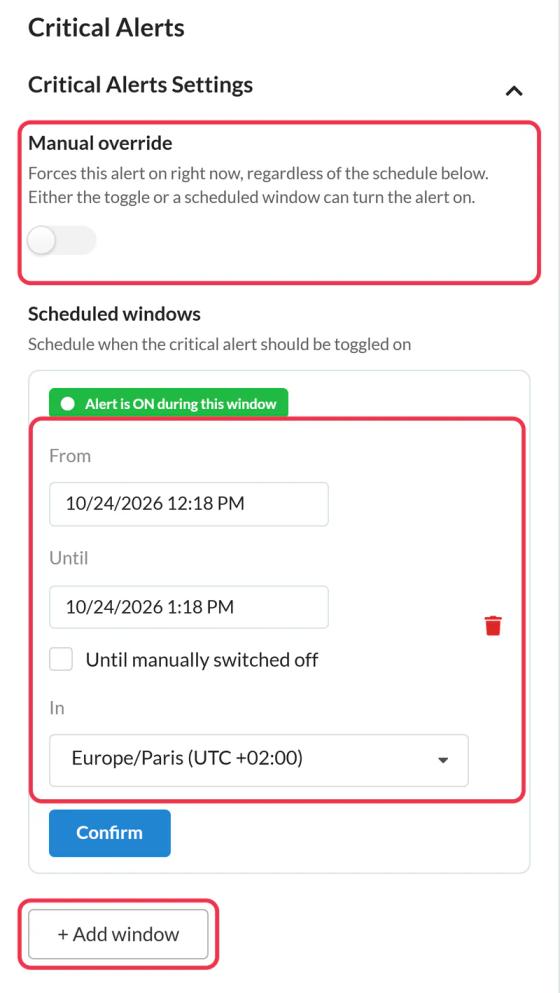
Podes controlar quando um alerta crítico aparece de duas maneiras: no Alertas críticos Definições painel do editor do alerta. O alerta aparece sempre que um deles estiver ligado.
Ativa já: Controlo manual
- Abre o alerta.
- Ligar Controlo manual.
- Clica Guardar.
O banner aparece da próxima vez que alguém abrir um e-mail que o contenha. Ativar Controlo manual desativa e guarda para o esconder de novo.
Agendar: Intervalos de tempo agendados
Usa as janelas quando souberes com antecedência quando é que o alerta deve aparecer, como no caso de uma manutenção planeada.
- Clica + Adicionar janela.
- Conjunto De e Até, ou marca Até ser desligado manualmente para deixar em aberto.
- Escolhe o fuso horário em Em.
- Clica Confirmar, depois Guardar.
Podes adicionar até 5 janelas. Cada uma mostra se está ativa neste momento («O alerta está ativado nesta janela»).
Verifica o estado
O Alertas críticos A lista mostra cada alerta Estado (LIGADO ou DESLIGADO) e Próxima alteração, tipo «Desliga-se a 12 de outubro, às 18h00» ou «Controlo manual ativado».
É bom saber
- As alterações entram em vigor na próxima vez que abrires o e-mail. Quem já tiver aberto o e-mail enquanto o alerta estava desativado vai ver as alterações quando o reabrir.
- Algumas aplicações de e-mail guardam uma cópia das imagens que já carregaram, por isso, se voltares a abri-las, podem continuar a mostrar o estado anterior.
- Podes alterar o design do banner enquanto este estiver no ar.
- vistas só são contabilizados enquanto o alerta estiver ativado.
Para saberes mais sobre o Alertas críticos, consulta o nosso Alertas críticos para a página de e-mail.
Relacionado
Este artigo foi útil?
Obrigado pelo teu feedback!