
Como criar uma imagem personalizada
Última atualização
O Personalização de Imagens insere texto específico para cada assinante, como um nome, uma cidade ou um código de desconto, numa imagem quando o e-mail é aberto. Basta criares uma imagem e cada assinante vê a sua própria versão.
Passo 1: Cria-o e escolhe um fundo
- No painel, abre Ferramentas e escolhe Personalização de Imagens.
- Clica Criar novo.
- Escolhe um ponto de partida:
- Escolhe na biblioteca: usa a tua própria imagem (a tela adapta-se ao tamanho dela).
- Experiência sólida: uma cor, com dimensões em píxeis (por predefinição, 600 × 400).
- Fundo transparente: sem fundo (Power e superior).
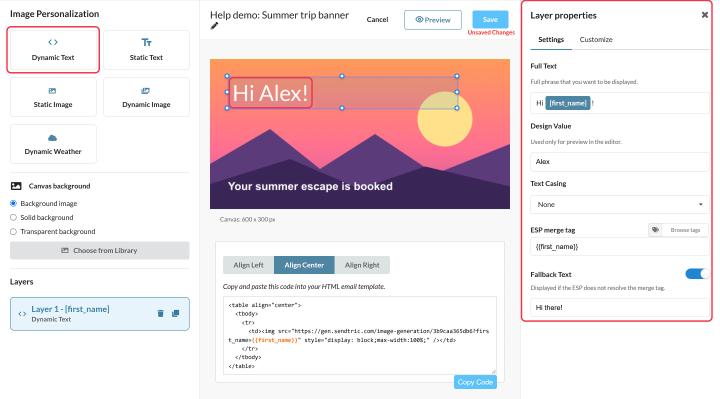
Passo 2: Adicionar camadas
Da barra lateral à esquerda:
- Texto dinâmico: texto que inclua dados do assinante, como «Olá, [first_name]!». Ver como usar tags de fusão e o texto imagem alternativa em Imagens Personalizadas.
- Texto estático: texto que é o mesmo para toda a gente.
- Imagem estática: um logótipo ou uma foto Produto da tua Biblioteca Multimédia (plano Standard e superiores).
- Imagem dinâmica: uma imagem baseada em regras, ou seja, parte da imagem muda de acordo com as regras.
- Clima Dinâmico: uma previsão em tempo real (uma por imagem).
Usa o Camadas usa a lista para reorganizar as camadas (a camada mais à cima é a que fica por cima), duplicá-las ou eliminá-las. O número de camadas de texto dinâmico que podes adicionar depende do teu plano: 1 no plano Grátis, 2 no Micro, 4 no Standard e 20 no Power e superiores.
Passo 3: Aplica um estilo a cada camada
Seleciona uma camada e, depois, usa Personalizar à direita:
- Tipo de letra, Tamanho da fonte, Cor da fonte e Alinhamento. As fontes que carregaste aparecem em As tuas fontes no Enterprise.
- Posição e tamanho: arrasta a camada para a tela ou introduz os valores de X, Y, largura e altura.
- Adicionar fundo: uma caixa colorida por trás do texto, com cantos arredondados, se quiseres.
O texto ajusta-se dentro da caixa, mas não se encolhe para caber. Faz com que as caixas de texto tenham altura suficiente para o teu valor mais longo realista (um nome ou cidade compridos) e visualiza com esse valor como o Valor do design.
Passo 4: Guarda e adiciona ao teu e-mail
- Clica Pré-visualização para verificares o teu projeto, depois Guardar.
- Por baixo do editor, escolhe um alinhamento e clica Copiar código.
- Cola isso num bloco HTML do teu e-mail. Cada variável aparece no código com o merge tag da tua plataforma, por exemplo
?first_name={{first_name}}. - Manda um teste para ti próprio.
Ideias
- Itinerários de viagem com o destino e as datas de cada viajante.
- Um e-mail com o resumo do ano e as estatísticas de cada cliente. O nosso guia sobre criar um e-mail «Wrapped» passa por lá.
- Nível de fidelidade e saldo de pontos no cartão de membro.
Para saberes mais sobre o Imagens Personalizadas, consulta o nosso Imagens Personalizadas para a página de e-mail.
Relacionado
- Como usar tags de fusão e o texto imagem alternativa em Imagens Personalizadas
- Como criar uma imagem baseada em regras
- Como colocar um widget dentro de outro
- Como carregar e reutilizar imagens com a Biblioteca de multimédia
Este artigo foi útil?
Obrigado pelo teu feedback!