
Como criar um GIF imagem alternativa para o Apple Mail
Última atualização
O Editor de GIFs imagem alternativa cria uma imagem animada que os utilizadores do Apple Mail vêem em vez do teu temporizador em tempo real. Em vez de uma contagem decrescente que o Apple Mail pode apresentar como desatualizada, esta imagem vai passando pelas datas até ao teu prazo, tipo «faltam 3 dias», «faltam 2 dias», «termina hoje». Disponível na versão Power e superiores.
Abre o editor
- Abre o teu cronómetro e expande Definições adicional.
- Em Opção «imagem alternativa» do Apple Mail, escolhe Cria o teu próprio GIF imagem alternativa e confirma.
- Clica Abrir o Editor de GIF.
Cria o teu GIF
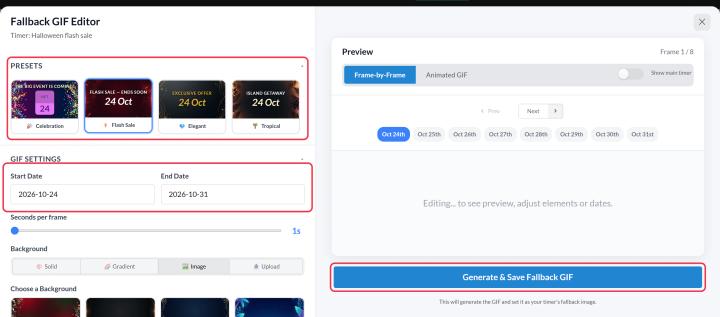
- Escolhe uma predefinição podes começar por alguma dessas opções, como a Promoção Relâmpago, a Black Friday, o Natal ou as Promoções de Verão, ou criar uma do zero.
- Em GIF Definições, define o Data de início e Data de término (com um intervalo de até 60 dias) e quantos Segundos por fotograma cada data mostra (1 a 5).
- Escolhe um Contexto: uma cor sólida, um gradiente, uma das imagens temáticas ou uma imagem que carregues (até 1 MB).
- Soma até 8 Elementos:
- Texto para títulos como «A promoção acaba em breve».
- Texto da data para mostrar a data de cada fotograma no formato que escolheres.
- Data do calendário para uma data no estilo de uma página de calendário.
- Emblema e Progresso para dar mais ênfase.
- Escolhe um Transição e Velocidade para elementos de data, como, por exemplo, Flip, Fade ou Calendar Tear.
- Verifica cada fotograma na pré-visualização e, em seguida, clica em Criar e guardar o GIF imagem alternativa.
Clica Guardar no temporizador quando terminares. De volta ao Definições adicional podes Editar GIF ou Remover GIF mais tarde.
Limites
- O intervalo de datas pode ir até 60 dias e o GIF completo pode ter até 60 segundos de duração.
- Para durações longas (mais de cerca de 20 dias), as transições lentas passam a ser rápidas para que o GIF não ultrapasse o limite de duração.
- Se, depois, mudares o temporizador de horizontal para vertical, o editor pede-te para voltar a gerar o GIF para que este se adapte à forma do temporizador.
Para saberes mais sobre os temporizadores de contagem decrescente por e-mail, consulta o nosso Página de e-mail temporizador de contagem decrescente.
Relacionado
- O meu temporizador de contagem decrescente não está a aparecer corretamente no Apple Mail
- Como criar um temporizador de contagem decrescente e adicioná-lo ao teu e-mail
Este artigo foi útil?
Obrigado pelo teu feedback!