
Como criar uma imagem baseada em regras
Última atualização
Uma imagem baseada em regras mostra uma de várias imagens a cada assinante, escolhida no momento em que abrem o e-mail. Usa isto para mostrar um banner diferente consoante o nível de fidelidade, a localização, o dia da semana, o dispositivo ou qualquer outro dado dos teus assinantes, tudo a partir de um único código.
Passo 1: Cria-o e adiciona imagens
- No painel, abre Ferramentas e escolhe Imagens baseadas em regras.
- Clica Criar novo.
- Clica Adicionar imagem e escolhe uma imagem da Biblioteca Multimédia (JPG ou PNG, até 1 MB, de preferência com dimensões não superiores a 1000 × 1000 píxeis). Também podes optar por outro widget, como um temporizador de contagem decrescente. Vê como colocar um widget dentro de outro.
- Adiciona uma imagem para cada versão que queiras mostrar. Podes ter até 2 na versão Grátis, 4 na Micro, 10 na Standard e quantas quiseres na Power e nas versões superiores.
Adiciona as imagens por ordem de prioridade, porque são verificadas de cima para baixo.
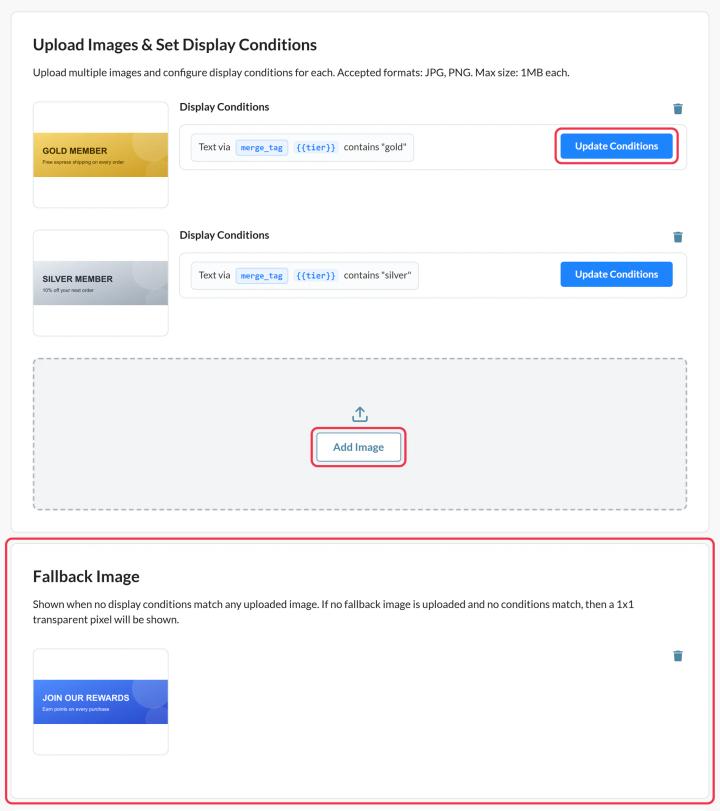
Passo 2: Define quando cada imagem aparece
Em cada imagem, clica em Condições de atualização e adiciona uma ou mais condições, como «merge tag: O texto contém "gold"» ou «O dia da semana é sábado». Vê como definir as condições de exibição para imagens baseadas em regras para cada opção.
Uma imagem sem condições nunca é exibida, por isso, atribui pelo menos uma condição a cada imagem.
Passo 3: Adiciona uma imagem imagem alternativa
Em imagem alternativa Imagem, clica em Carregar imagem imagem alternativa (Micro e superiores). Aparece quando nenhuma condição corresponde. Se não houver nenhuma, não aparece nada para esses assinantes.
Passo 4: Visualiza, guarda e adiciona ao teu e-mail
- Clica Pré-visualização e usa a simulação para testar diferentes datas, dispositivos e valores de tags de fusão. Isso não conta como uma visualização.
- Clica Guardar, depois Copiar código.
- Cola o código num bloco HTML no teu e-mail e substitui cada
{{VARIABLE_NAME}}substitui este espaço reservado pelo merge tag da tua plataforma. Como é que se usa isto? ao lado do código está a explicação.
Ideias
- Uma imagem diferente de uma loja ou de um destino por cidade.
- Banners dos níveis de fidelidade: ouro, prata e bronze.
- As ofertas de almoço são antes do meio-dia e as de jantar, depois.
- Um design diferente do temporizador para cada segmento.
Para saberes mais sobre imagens baseadas em regras, consulta o nosso Página «Imagens baseadas em regras».
Relacionado
- Como definir as condições de exibição para imagens baseadas em regras
- Como criar uma imagem personalizada
- Como usar as tags de fusão nos widgets do Sendtric
Este artigo foi útil?
Obrigado pelo teu feedback!