
Cómo crear una imagen basada en reglas
Última actualización
Una imagen basada en reglas muestra una de varias imágenes a cada suscriptor, que se elige en el momento en que abre el correo electrónico. Úsala para mostrar un banner diferente según el nivel de fidelidad, la ubicación, el día de la semana, el dispositivo o cualquier otro dato de tus suscriptores, todo ello con un solo fragmento de código.
Paso 1: Créalo y añade imágenes
- En el panel de control, abre Herramientas y elige Imágenes Basadas en Reglas.
- Haz clic Crear nuevo.
- Haz clic Añadir imagen y elige una imagen de la biblioteca multimedia (JPG o PNG, de hasta 1 MB, a ser posible que no supere los 1000 × 1000 píxeles). También puedes elegir otro widget, como un temporizador de cuenta atrás. Mira cómo meter un widget dentro de otro.
- Añade una imagen para cada versión que quieras mostrar. Puedes tener hasta 2 en el plan Free, 4 en el Micro, 10 en el Standard y tantas como quieras en el Power y en los planes superiores.
Añade las imágenes por orden de prioridad, porque se revisan de arriba abajo.
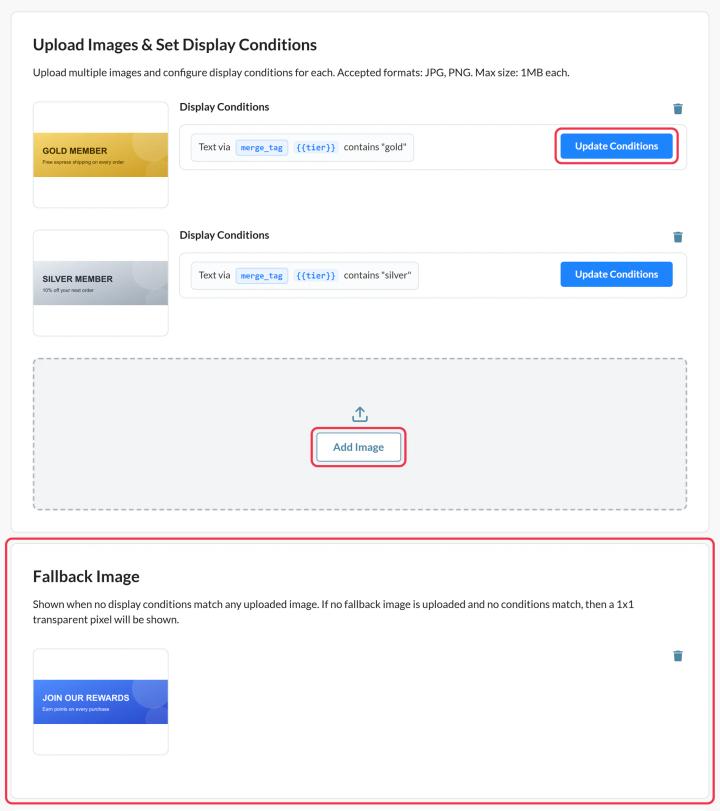
Paso 2: Configura cuándo se muestra cada imagen
En cada imagen, haz clic en Condiciones de actualización y añade una o más condiciones, como «Etiqueta de fusión: el texto contiene la palabra “oro”» o «El día de la semana es sábado». Mira Cómo configurar las condiciones de visualización para las Imágenes Basadas en Reglas para cada opción.
Una imagen sin condiciones nunca se muestra, así que ponle al menos una condición a cada imagen.
Paso 3: Añade una imagen alternativa
En Imagen alternativa, haz clic en Subir imagen alternativa (Micro y superiores). Se muestra cuando no hay ninguna condición que coincida. Si no hay ninguna, no se muestra nada a esos suscriptores.
Paso 4: Previsualiza, guarda y añádelo a tu correo electrónico
- Haz clic Vista previa y usa la simulación para probar diferentes fechas, dispositivos y valores de etiquetas de fusión. No cuenta como una vista.
- Haz clic Guardar, y luego Copiar código.
- Pega el código en un bloque HTML de tu correo electrónico y sustituye cada
{{VARIABLE_NAME}}marcador de posición con la etiqueta de fusión de tu plataforma. ¿Cómo se usa esto? Lo explica el texto que hay al lado del código.
Ideas
- Una imagen diferente de la tienda o del destino según la ciudad.
- Banners de los niveles de fidelidad: oro, plata y bronce.
- Las ofertas para el almuerzo son antes del mediodía y las de la cena, después.
- Un diseño de temporizador distinto para cada segmento.
Si quieres saber más sobre las Imágenes Basadas en Reglas, echa un vistazo a nuestro Página de Imágenes Basadas en Reglas.
Relacionado
- Cómo configurar las condiciones de visualización para las Imágenes Basadas en Reglas
- Cómo crear una imagen personalizada
- Cómo usar las etiquetas de fusión en los widgets de Sendtric
¿Te ha sido útil este artículo?
¡Gracias por tu comentario!