
Cómo configurar un temporizador que se active al abrir un correo electrónico
Última actualización
A Empieza por las aperturas de correo electrónico El temporizador cuenta atrás un tiempo determinado, que empieza en cuanto cada suscriptor abre tu correo. Es ideal para ofertas personales como «Tu descuento caduca en 24 horas» en correos de bienvenida y automatizaciones. Disponible en el plan Micro y superiores.
Configúralo
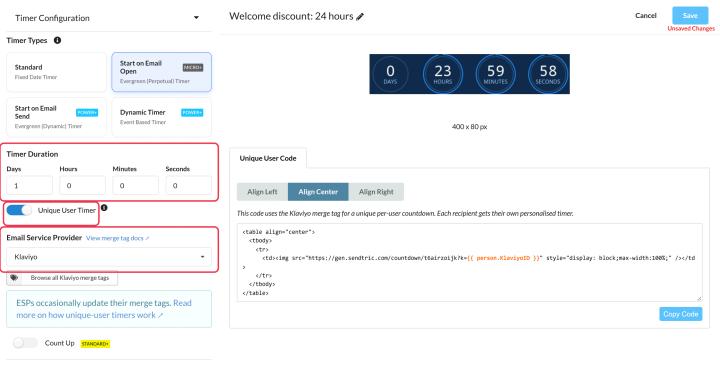
- Crea un temporizador y elige Empieza por las aperturas de correo electrónico ya que el Tipo de temporizador, o abre un temporizador ya creado y selecciónalo en Tipos de temporizadores en Configuración del temporizador.
- Configura el Duración del temporizador en días, horas, minutos y segundos (hasta 999 días).
- Enciende Temporizador de usuarios únicos.
- En Proveedor de servicios de correo electrónico, elige la plataforma con la que envías los mensajes. Sendtric añade automáticamente al código la etiqueta de fusión con el ID único de suscriptor de esa plataforma.
- Haz clic Guardar, y luego copia el código del Código de usuario único pestaña y pégalo en tu correo electrónico.
¿Por qué es importante el temporizador de usuarios únicos?
- El: la cuenta atrás de cada suscriptor empieza la primera vez que lo abres y sigue contando a partir de ahí. Si lo vuelves a abrir mañana, verás que falta un día menos.
- Apagado: la cuenta atrás empieza desde el tiempo total cada vez que se abre. Esto va bien para mensajes del tipo «Esta oferta es válida durante los próximos 10 minutos», pero se reinicia cada vez.
Con la opción «Usuario único» activada, el código incluye ?k= seguido de la etiqueta de fusión de tu plataforma, por ejemplo ?k={{ person.KlaviyoID }}. Si ves {UNIQUE IDENTIFIER} En cambio, Sendtric aún no conoce la etiqueta de tu plataforma: cámbiala por cualquier etiqueta de fusión que sea única para cada suscriptor. Mira Cómo usar las etiquetas de fusión en los widgets de Sendtric.
Pruébalo
Envíate un mensaje de prueba, ábrelo, espera unos minutos y vuelve a abrirlo. Si tienes activada la opción «Usuario único», al abrirlo por segunda vez debería aparecer menos tiempo restante, no una nueva cuenta atrás.
Si quieres saber más sobre los temporizadores de cuenta atrás para correos electrónicos, echa un vistazo a nuestro Página del temporizador de cuenta atrás por correo electrónico.
Relacionado
- ¿Qué tipo de temporizador de cuenta atrás debería usar?
- Cómo añadir un temporizador de cuenta atrás a los correos sobre carritos abandonados
- Cómo hacer que un temporizador sea clicable con enlaces dinámicos
- Cómo crear un temporizador de cuenta ascendente
¿Te ha sido útil este artículo?
¡Gracias por tu comentario!