
如何设置“邮件打开即开始计时”计时器
最后更新
A 从电子邮件打开开始 计时器会从每位订阅者打开您的邮件时开始,倒计时预设的时间长度。这非常适合在欢迎邮件和自动化流程中使用,例如“您的折扣将在24小时后过期”这类个性化优惠。此功能在Micro及以上套餐中可用。
设置好它
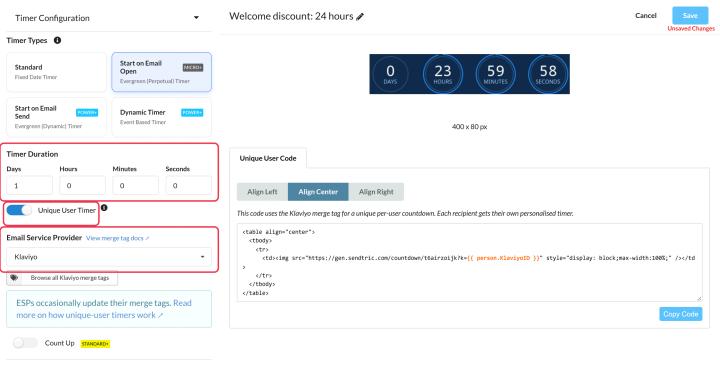
- 创建一个计时器并选择 从电子邮件打开开始 作为 计时器类型,或者打开一个现有的计时器,并在其中选择它 计时器类型 在 计时器配置.
- 设置 计时器时长 以天、小时、分钟和秒为单位(最多999天)。
- 打开 独立用户计时器.
- 在 电子邮件服务提供商,选择您用于发送的平台。Sendtric 会自动将该平台专有的订阅者 ID 合并标签添加到代码中。
- 点击 保存, 然后从 唯一用户代码 按 Tab 键,然后将其粘贴到您的电子邮件中。
为什么“唯一用户计时器”很重要
- 关于:每位订阅者的倒计时从首次打开时开始,并从那时起持续计数。明天再次打开时,显示的天数会减少一天。
- 关闭:每次打开时,倒计时都会从总时长开始计算。这适用于“此优惠仅限未来10分钟”这类信息,但每次打开都会重置倒计时。
启用“唯一用户”功能后,代码包含以下内容: ?k= 后面跟上您平台的合并标签,例如 ?k={{ person.KlaviyoID }}. 如果你看到 {UNIQUE IDENTIFIER} 相反,Sendtric 目前尚不认识您平台的标签:请将其替换为对每位订阅者而言唯一的合并标签。参见 如何在 Sendtric 小工具中使用合并标签.
试一试
给自己发送一条测试消息,打开它,等待几分钟,然后再次打开。如果启用了“唯一用户”功能,第二次打开时剩余时间应减少,而不是重新开始倒计时。
如需进一步了解电子邮件倒计时器,请参阅我们的 电子邮件倒计时器页面.
相关
这篇文章对你有帮助吗?
感谢你的反馈!