
如何使用 Google 或 Microsoft 注册或登录
最后更新
您可以使用 Google 或 Microsoft 账户(无需密码)创建 Sendtric 账户或登录现有账户。点击 继续使用 Google 或 继续使用 Microsoft 在 注册 或 登录 页面,并确认使用 Google 或 Microsoft 登录。
第一次会发生什么
Sendtric 会查看您 Google 或 Microsoft 账户中的电子邮件地址:
- 该邮箱地址尚未注册 Sendtric 账户: 我们会为您在“Free plan”下创建一个新账户并为您登录。您无需等待激活邮件,因为 Google 或 Microsoft 已经验证了您的电子邮箱地址。
- 该Sendtric账户已使用该邮箱地址:您的 Google 或 Microsoft 账户已与该设备关联,且您已使用包含所有小工具的现有账户登录。
从那时起,按任意一个按钮都能直接登录。
哪些账户有效
- 谷歌:任何已验证电子邮件地址的 Google 账户。
- 微软:个人 Microsoft 帐户(如 Outlook.com),以及拥有已验证电子邮件地址的工作或学校帐户。某些工作或访客帐户没有可用的电子邮件地址。如果您看到“Microsoft 电子邮件无法使用”的提示,请改用您的电子邮件地址和密码进行注册或登录。
管理关联登录
打开 设置 并展开 账户设置. 在 登录方式 你可以看到:
- 电子邮箱和密码: 是否设置了密码,使用 设置密码 或 更改密码.
- 谷歌 和 微软: 已连接 或 未连接,与 取消关联 换成一个联网的。
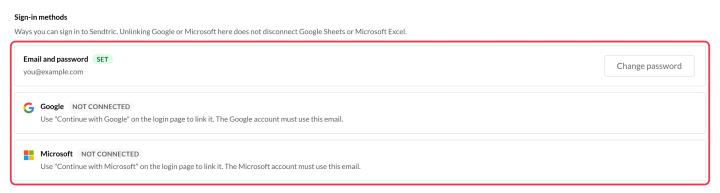
您无法解除与唯一登录方式的绑定。如果您是通过 Google 或 Microsoft 注册的,请先设置密码,然后再解除绑定。要绑定其他服务提供商,请先退出登录,然后使用该服务提供商的 继续 登录页面上的按钮。该邮箱地址必须与您的 Sendtric 账户保持一致。
在此处解除与 Google 或 Microsoft 的关联仅会影响登录操作。如果您在小工具中使用 Google 表格或 Microsoft Excel,此操作不会断开与这些应用的连接。
双因素认证
如果您启用了双因素认证,在通过 Google 或 Microsoft 登录后,Sendtric 还会要求您输入验证码。使用认证应用能提供最强的保护。参见 如何设置双因素认证.
如果无法登录
| 消息 | 该怎么做 |
|---|---|
| 登录已取消 | 您已关闭或拒绝了 Google 或 Microsoft 的窗口。请重试,或使用密码登录。 |
| 需要经过验证的电子邮件地址 | 您的 Google 账户未关联经过验证的电子邮件地址。请通过 Google 验证该地址,或使用电子邮件和密码登录。 |
| 无法使用微软邮箱 | 您的 Microsoft 帐户中没有 Sendtric 可以使用的已验证电子邮件地址。请改用电子邮件和密码登录。 |
| 该账号已存档 | Google 和 Microsoft 无法登录已归档的账户。如需恢复该账户,请发送邮件至 support@sendtric.com。 |
| 无法完成登录 | 登录耗时过长,或者该链接已被使用。请从登录页面重新开始。 |
| 此浏览器不支持安全登录 | 请尝试使用其他最新版本的浏览器。 |
更改您的电子邮件地址
您的 Google 或 Microsoft 账户必须使用与 Sendtric 账户相同的电子邮件地址,因此更改 Sendtric 登录邮箱会导致这两个账户的关联被解除。请参阅 如何更改我的登录邮箱.
相关
这篇文章对你有帮助吗?
感谢你的反馈!