
倒计时器的自定义选项
最后更新
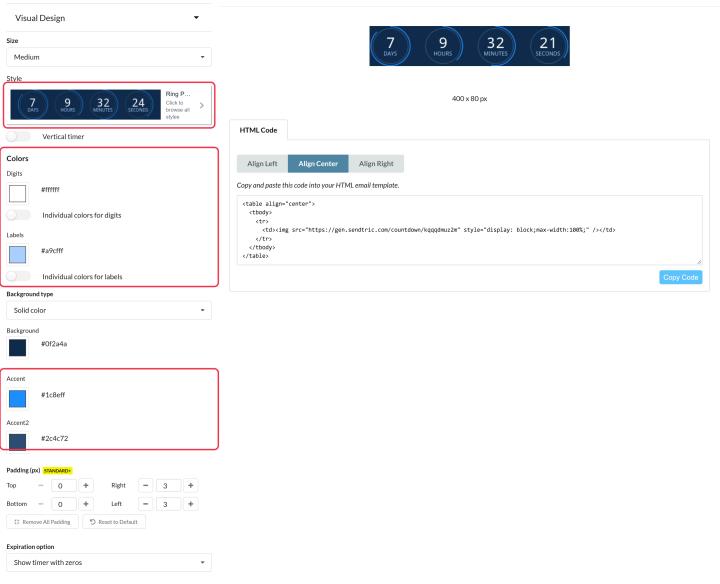
您可以在 视觉设计 和 文本与标签 计时器编辑器的各个部分。预览会随着您的更改而实时更新。下面的示例展示了每个选项对实际计时器产生的影响。
视觉设计
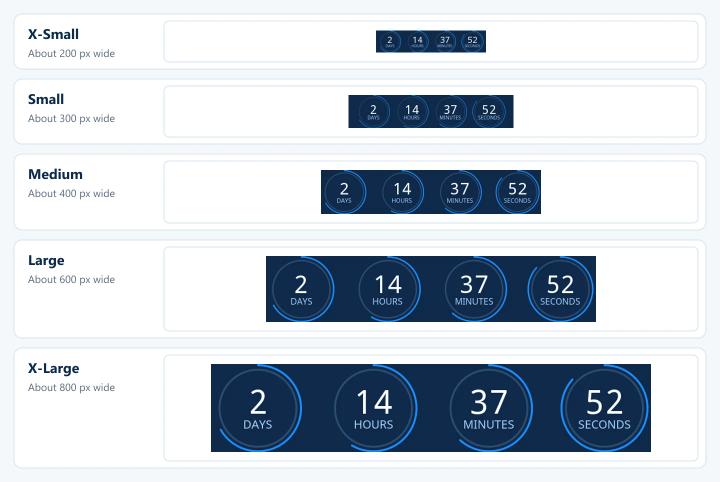
尺寸
可选择从XXS到XXL的尺码。尺寸越大,计时器显示越清晰。
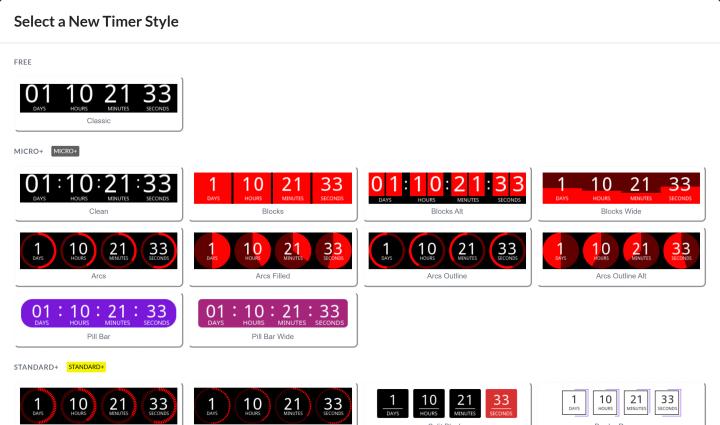
风格
点击当前样式,在以下位置浏览所有样式: 选择一种新的计时器样式. “Free plan”包含“Classic”样式,“Micro”计划额外增加10种样式(包括“Clean”、“Blocks”、“Arcs”、“Pill Bar”及其变体),而“Standard”及以上计划则解锁所有样式,包括数字在帧与帧之间移动的动态样式(如“Smooth Flip”、“Ticks”、“Ring Progress”等)。开启 使用当前选定的颜色 在切换样式时保留您的配色。
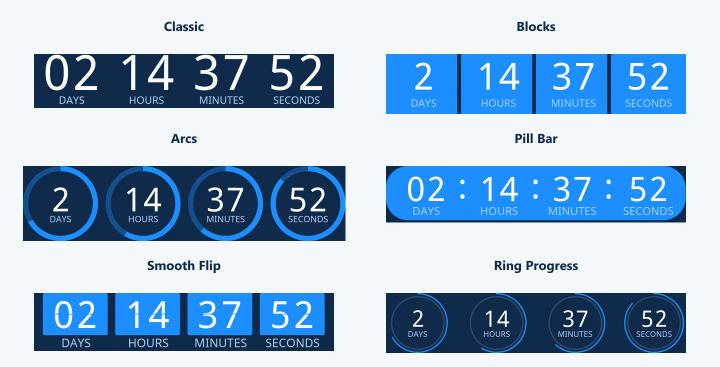
以下是其中六款采用Sendtric配色的款式:
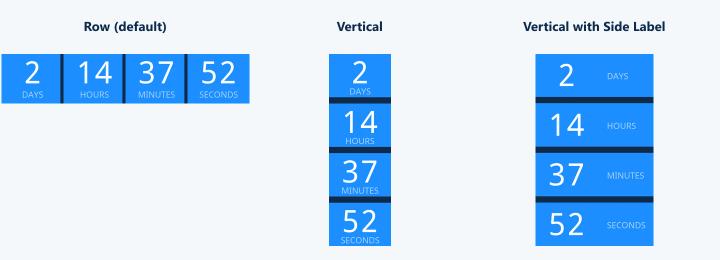
垂直计时器
将单元堆叠显示,而不是排成一排(标准及以上版本)。块样式还提供 侧面标签,该方法将每个标签放在其编号旁边。
颜色
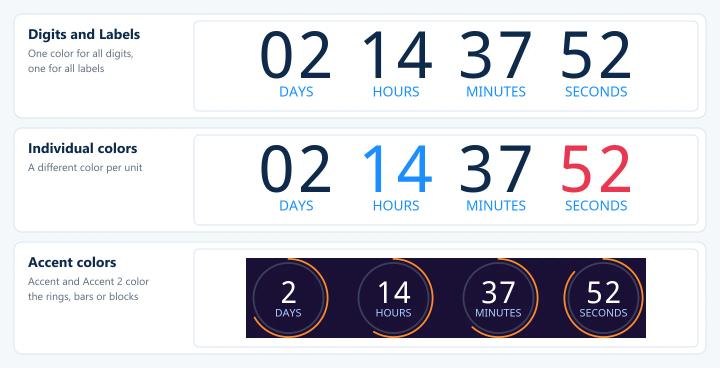
集合 数字 和 标签,或者为每个单元设置不同的颜色,使用 各数字的单独颜色 和 标签的单个颜色. 大多数款式还配有一件或两件 重音 戒指、条形或方块的颜色。
背景
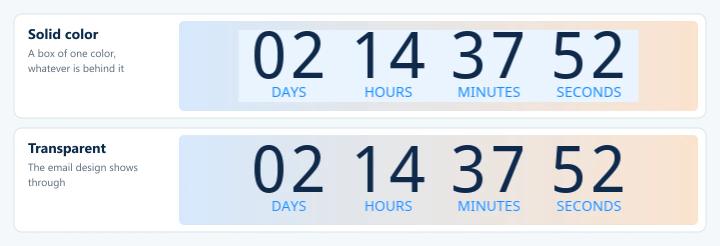
选择一个 纯色, 透明的 (标准及以上)或 上传背景图片 (Micro及以上版本)。纯色背景是指单色方块。透明背景会让后面的电子邮件内容透出来,但边缘可能看起来比较粗糙。参见 如何在定时器中使用自定义背景图片 和 为什么我的透明背景倒计时器看起来模糊?
填充
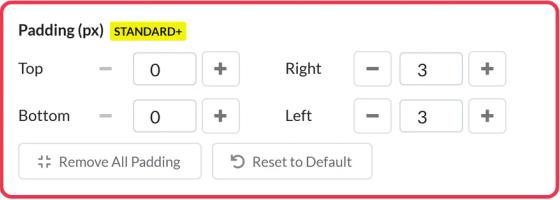
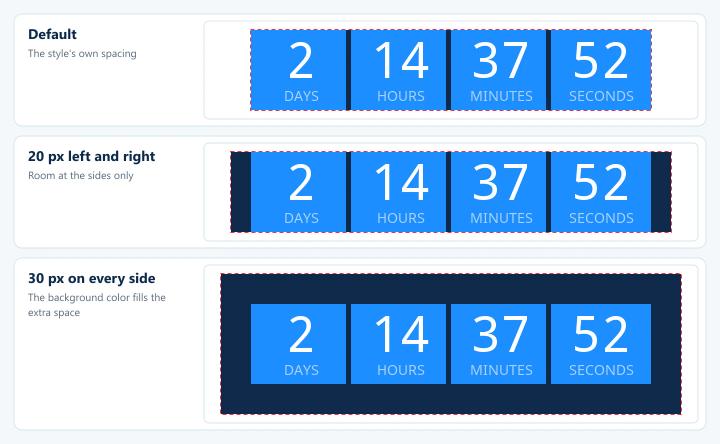
在计时器四周各留出0至100像素的间距(标准版及以上)。多出的空间将填充为计时器的背景色。 移除所有填充 将各边均设为 0,并且 恢复默认设置 恢复为该样式本身的间距。
到期选项
计时器结束时会显示什么。参见 如何选择计时器结束时显示的内容.
文本与标签
语言与标签
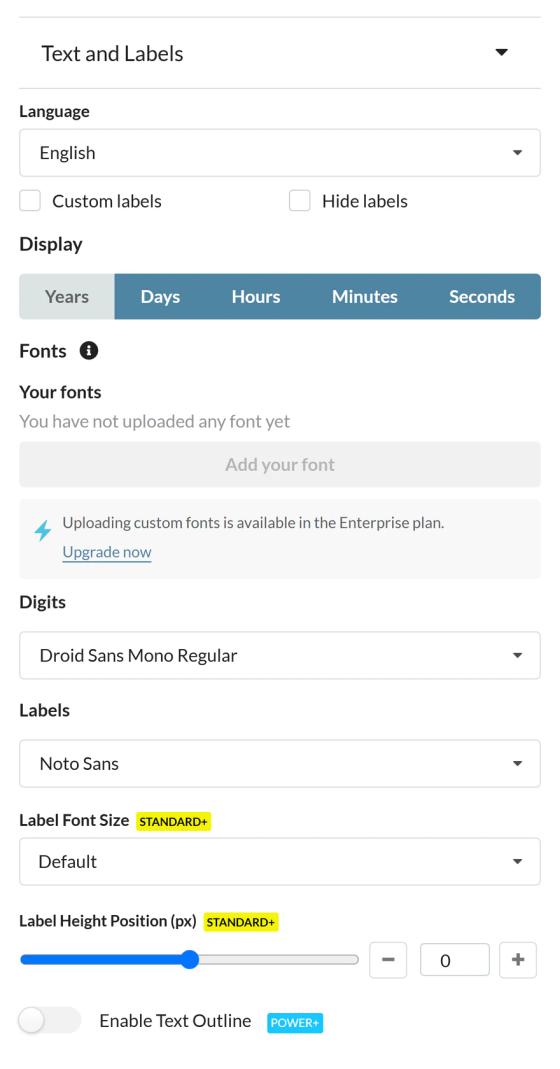
- 语言: 标签支持 47 种语言。参见 如何更改小工具的语言.
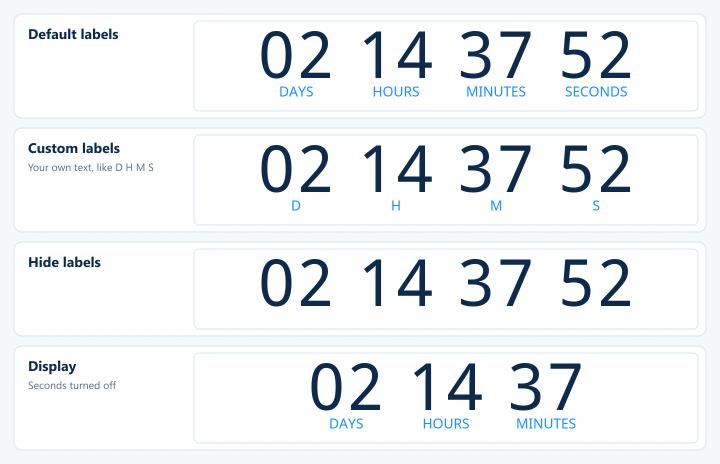
- 自定义标签 或 隐藏标签 (付费套餐)。
- 显示: 选择要显示的单位:年、天、小时、分钟和秒。
字体
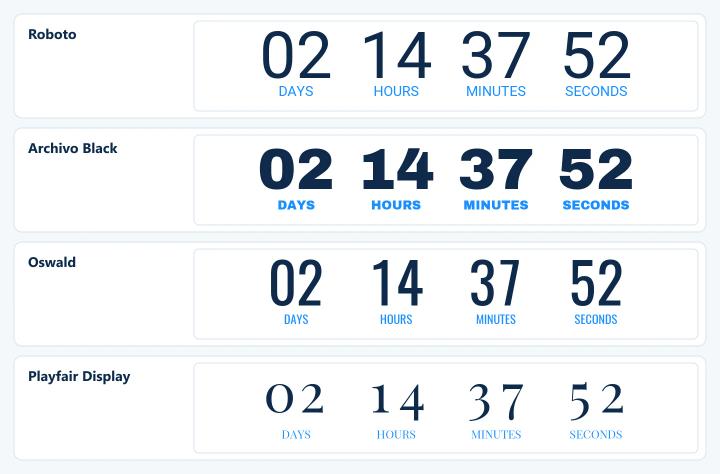
您可以从 900 多种 Google 字体中分别选择数字和标签的字体。Free plan包含 Roboto、Droid Sans Mono 和 Noto Sans。企业账户还可以使用自己的字体。查看 如何上传自定义品牌字体.
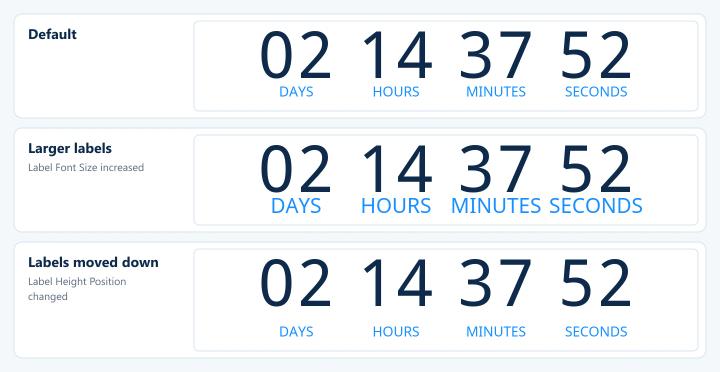
标签字体大小和标签高度位置
调整标签的大小,并相对于数字将其向上或向下移动(标准版及以上)。
正文大纲
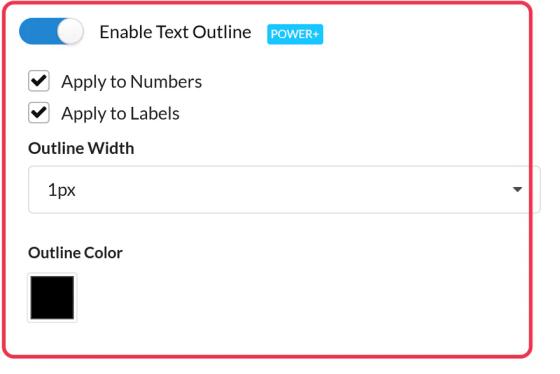
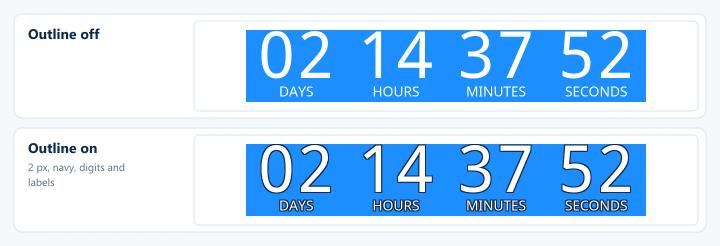
启用文本轮廓 (Power及以上版本)会在数字、标签或两者周围绘制轮廓。请选择 应用于“数字”, 应用到标签上,该 轮廓宽度 以及 轮廓颜色. 这可以帮助计时器在繁杂的背景和深色模式下更显眼,并使较小或透明的计时器看起来更清晰。
对齐
选择 左对齐, 居中对齐 或 右对齐 在复制代码之前,请先查看上面的代码。
将您的设计保存下来,以便下次使用
将设计保存为模板,并以此为基础启动新的计时器。参见 如何使用计时器模板.
如需进一步了解电子邮件倒计时器,请参阅我们的 电子邮件倒计时器页面.
相关
这篇文章对你有帮助吗?
感谢你的反馈!