
Options de personnalisation du minuteur de compte à rebours
Dernière mise à jour
Tu trouveras la plupart des options de personnalisation dans le Design Visuel et Texte et Étiquettes les différentes sections de l'éditeur de minuterie. L'aperçu se met à jour au fur et à mesure que tu apportes des modifications. Les exemples ci-dessous montrent l'effet de chaque option sur une minuterie réelle.
Design Visuel
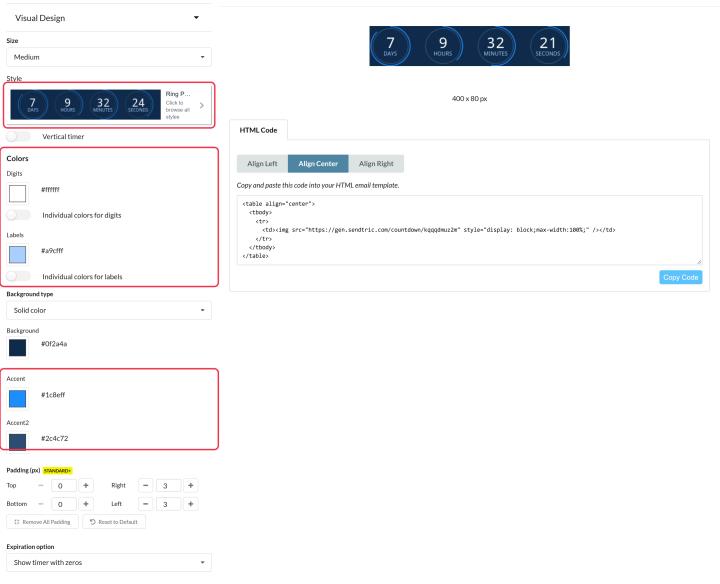
Taille
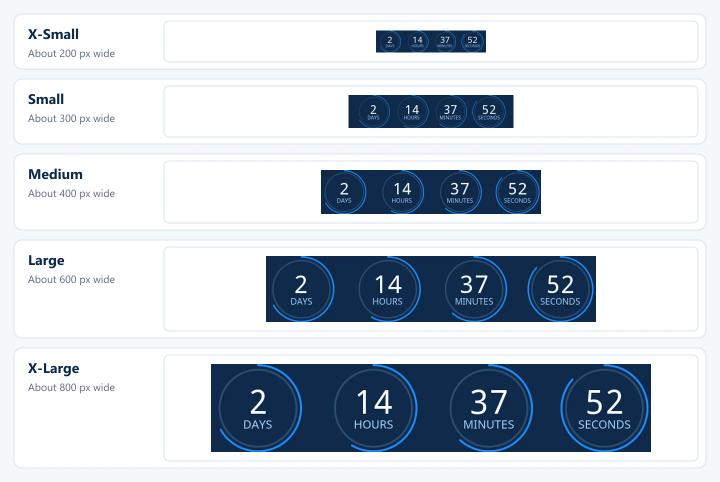
Tu as le choix entre les tailles XS et XL. Plus la minuterie est grande, plus elle est précise.
Style
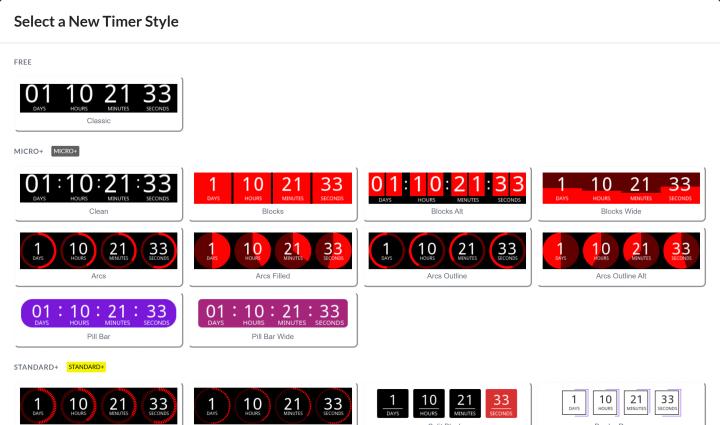
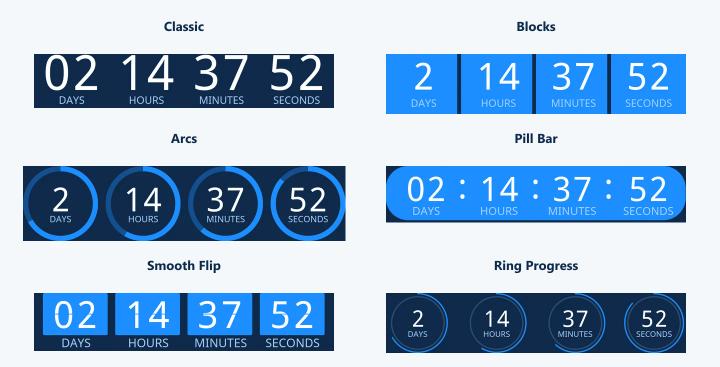
Clique sur le style actuel pour les découvrir tous dans Choisis un nouveau style de minuteur. Le forfait «Free plan » inclut le style « Classic » ; le forfait « Micro » en ajoute 10 de plus (Clean, Blocks, Arcs, Pill Bar et leurs variantes) ; et les forfaits « Standard » et supérieurs débloquent tous les styles, y compris les styles animés où les chiffres changent d'une image à l'autre (Smooth Flip, Ticks, Ring Progress et bien d'autres). Active Utiliser les couleurs actuellement sélectionnées pour conserver tes couleurs quand tu changes de style.
En voici six aux couleurs de Sendtric :
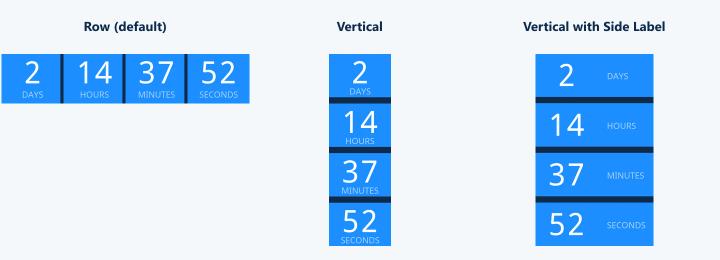
Minuterie verticale
Empile les éléments au lieu de les afficher en ligne (à partir de la version Standard). Les styles de blocs permettent également Étiquette latérale, ce qui permet de placer chaque étiquette à côté de son numéro.
Couleurs
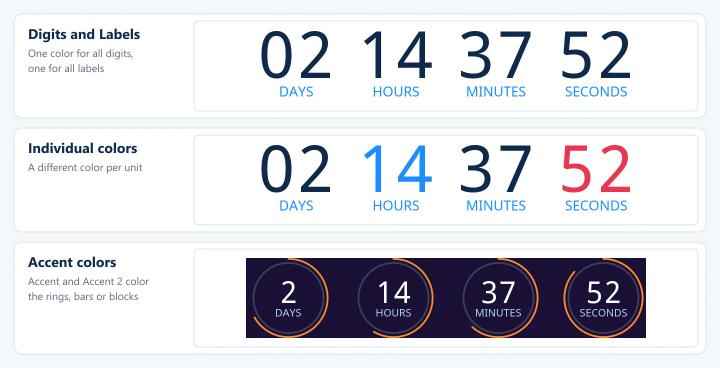
Ensemble Chiffres et Étiquettes, ou une couleur différente par unité avec Des couleurs différentes pour chaque chiffre et Des couleurs différentes pour chaque étiquette. La plupart des modèles ont aussi un ou deux Accent les couleurs de leurs anneaux, barres ou blocs.
Contexte
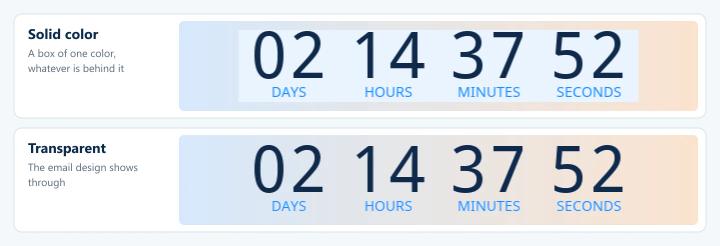
Choisis un Couleur unie, Transparent (Standard et versions supérieures) ou Télécharger une image d'arrière-plan (Micro et au-delà). Un arrière-plan uni, c'est une zone d'une seule couleur. Un arrière-plan transparent laisse apparaître l'e-mail en dessous, mais ses bords peuvent paraître irréguliers. Voir Comment utiliser ta propre image d'arrière-plan sur une minuterie et Pourquoi mon minuteur de compte à rebours avec fond transparent est-il flou ?
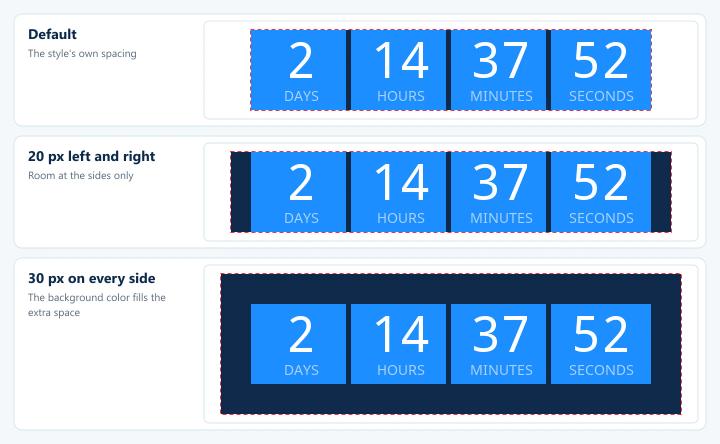
Remplissage
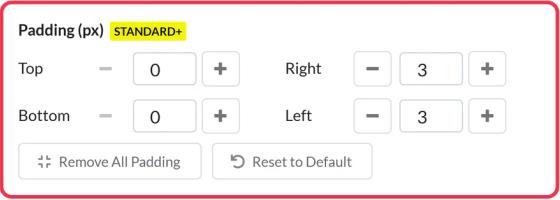
Ajoute un espace autour du chronomètre de chaque côté, entre 0 et 100 pixels (version Standard et supérieures). Cet espace supplémentaire est rempli par l'arrière-plan du chronomètre. Supprimer tous les espacements met chaque côté à 0, et Rétablir les paramètres par défaut reprend l'espacement propre à ce style.
Option d'expiration
Ce qui s'affiche quand le minuteur s'arrête. Voir Comment choisir ce qui s'affiche à la fin d'un minuteur.
Texte et Étiquettes
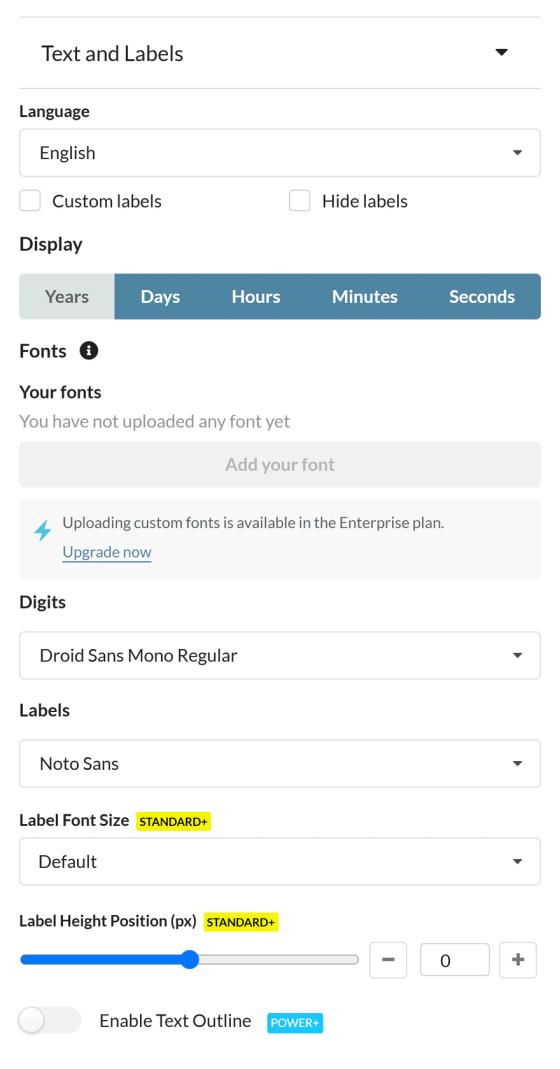
Langue et étiquettes
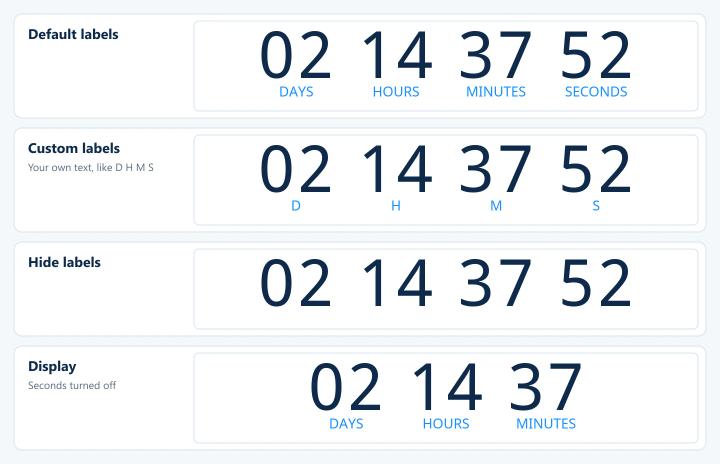
- Langue: 47 langues pour les étiquettes. Voir Comment changer la langue de tes widgets.
- Étiquettes personnalisées ou Masquer les étiquettes (formules payantes).
- Affichage: choisis les unités que tu veux afficher : années, jours, heures, minutes et secondes.
Polices
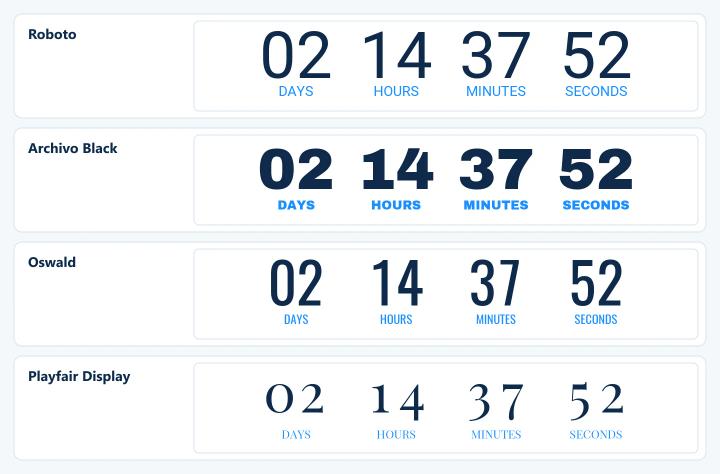
Tu peux choisir parmi plus de 900 polices Google Fonts pour les chiffres et les libellés séparément. Le forfait « Free plan » inclut Roboto, Droid Sans Mono et Noto Sans. Les comptes « Grandes Entreprises » peuvent aussi utiliser leurs propres polices. Voir Comment importer des polices personnalisées de ta marque.
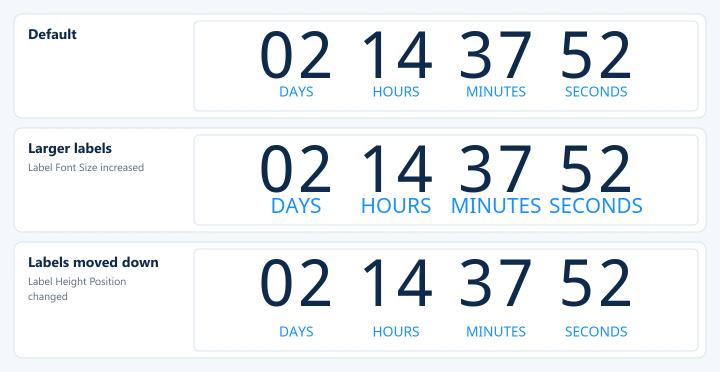
Taille de la police des étiquettes et position de la hauteur des étiquettes
Tu peux agrandir ou réduire les étiquettes, et les déplacer vers le haut ou vers le bas par rapport aux chiffres (à partir de la version Standard).
Plan du texte
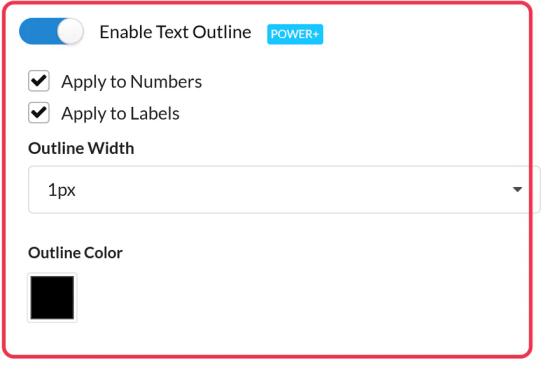
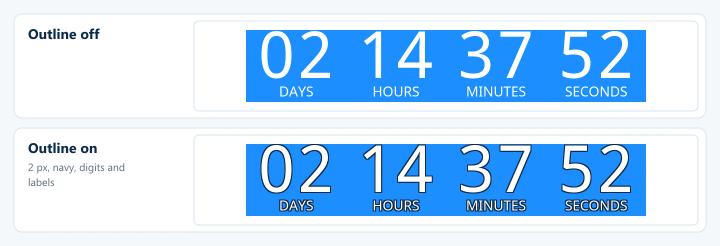
Activer le contour du texte (Power et versions supérieures) trace un contour autour des chiffres, des libellés ou des deux. Choisis Appliquer à des nombres, Appliquer aux étiquettes, le Épaisseur du contour et le Couleur du contour. Ça permet au minuteur de mieux ressortir sur des arrière-plans chargés et en mode sombre, et ça rend les minuteurs petits ou transparents plus nets.
Alignement
Choisis Aligner à gauche, Centrer ou Aligner à droite au-dessus du code avant de le copier.
Enregistre ton projet pour la prochaine fois
Enregistre un modèle et utilise-le pour créer de nouveaux chronomètres. Voir Comment utiliser les modèles de minuterie.
Pour en savoir plus sur les minuteurs de compte à rebours par e-mail, consulte notre Page « Minuteur de compte à rebours par e-mail ».
À lire aussi
- Comment créer un minuteur de compte à rebours et l'ajouter à ton e-mail
- Astuces pour le mode sombre avec les minuteurs de compte à rebours
- Comment utiliser ta propre image d'arrière-plan sur un minuteur
Cet article t'a-t-il été utile ?
Merci pour ton commentaire !