
Comment inviter des utilisateurs et définir leurs rôles
Dernière mise à jour
Nos formules « Enterprise » incluent plusieurs utilisateurs, rôles et sous-comptes. Les formules « Free », « Micro », « Standard » et « Power » ne proposent qu'un seul identifiant de connexion. Si tu veux en savoir plus sur la formule « Enterprise », Réserve une Démo ou par e-mail sales@sendtric.com.
Inviter un utilisateur
- Dans le tableau de bord, clique sur Comptes dans le menu du haut. (Seuls les administrateurs et le titulaire du compte peuvent le voir.)
- Dans la table « users », clique sur Inviter un utilisateur.
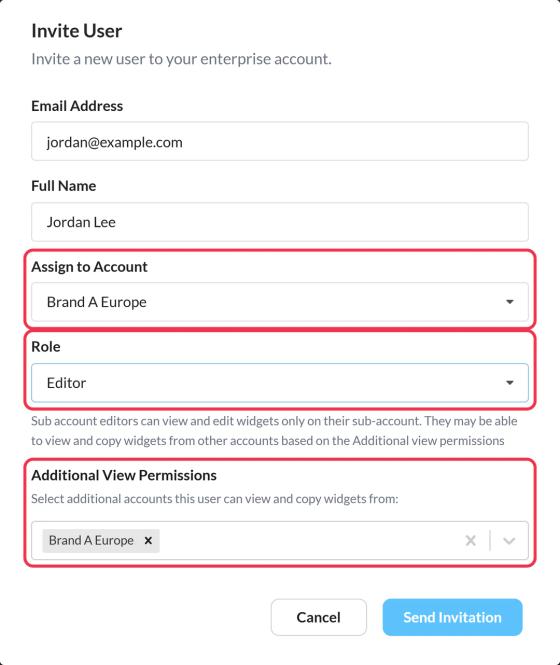
- Entre dans le Adresse e-mail et Nom complet.
- Sous Affecter à un compte, choisis le Compte principal ou un sous-compte.
- Choisis un Rôle: Admin ou Rédacteur.
- Pour les utilisateurs de sous-comptes, tu peux choisir, si tu le souhaites, Autorisations d'accès supplémentaires pour les vues: les autres comptes dont cette personne peut consulter et copier les widgets.
- Envoie l'invitation. L'utilisateur apparaît sous la forme En attente jusqu'à ce qu'ils acceptent. Utilise Renvoyer le lien d'activation si besoin.
Rôles
| Rôle | Compte principal | Sous-compte |
|---|---|---|
| Rédacteur | Afficher et modifier les widgets sur tous les comptes | Consulter et modifier les widgets uniquement sur leur sous-compte, et consulter et copier ceux des comptes pour lesquels ils disposent d'autorisations de consultation supplémentaires |
| Admin | Tout ce qu'un éditeur peut faire, en plus de pouvoir inviter des utilisateurs sur n'importe quel compte et de gérer la facturation | Tout ce qu'un gestionnaire de sous-compte peut faire, en plus de pouvoir inviter des utilisateurs sur son sous-compte |
Modifier ou supprimer un utilisateur
Dans la table « users », clique sur Modifier pour modifier le compte ou le rôle de quelqu'un, ou Supprimer pour supprimer un utilisateur du compte principal. Les utilisateurs archivés peuvent être restaurés avec Réactiver un utilisateur.
Limites d'utilisation
Chaque niveau «Enterprise tier» comprend un certain nombre d'utilisateurs, et chaque sous-compte supplémentaire en ajoute 5 de plus. Si tu atteins ta limite, le message « Limite d'utilisateurs atteinte pour ton forfait Enterprise » s'affichera. Demande à ton responsable de compte s'il est possible d'en ajouter d'autres.
À lire aussi
- Comment créer et gérer des sous-comptes
- Comment importer des polices personnalisées de ta marque
- Comment gérer les paramètres de ton compte
Cet article t'a-t-il été utile ?
Merci pour ton commentaire !