
Comment activer ou désactiver une alerte critique
Dernière mise à jour
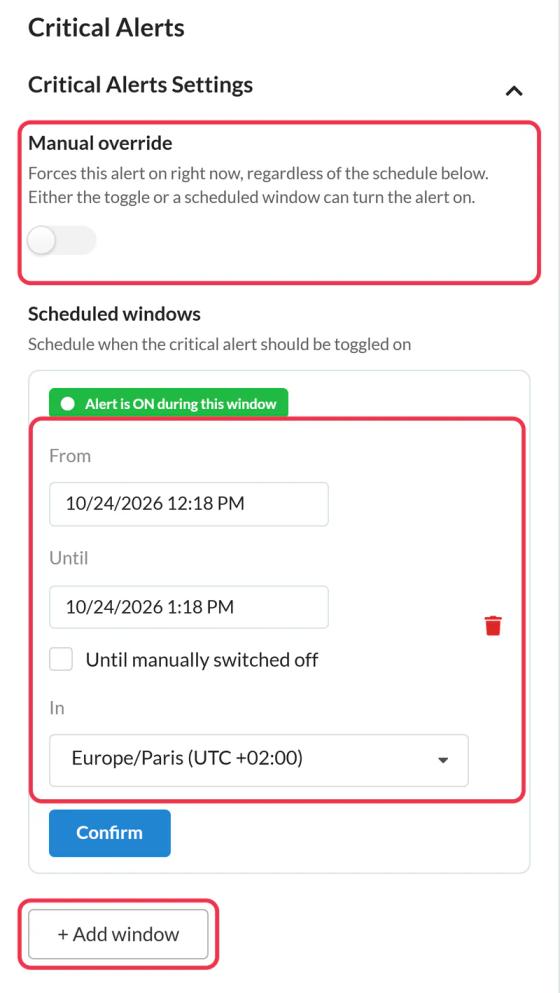
Tu peux contrôler le moment où une alerte critique s'affiche de deux façons, dans le Paramètres des alertes critiques panneau de l'éditeur d'alerte. L'alerte s'affiche dès que l'un ou l'autre est activé.
Active-le tout de suite : commande manuelle
- Ouvre l'alerte.
- Allumer Commande manuelle.
- Clique Enregistrer.
La bannière s'affiche la prochaine fois que quelqu'un ouvre un e-mail qui la contient. Activer Commande manuelle désactive-le et enregistre pour le masquer à nouveau.
Planifie ça : créneaux horaires prévus
Utilise les « fenêtres » quand tu sais à l'avance à quel moment l'alerte doit s'afficher, par exemple lors d'une maintenance planifiée.
- Clique + Ajouter une fenêtre.
- Ensemble De et Jusqu'à ce que, ou coche Jusqu'à ce qu'on l'éteigne manuellement pour laisser la question en suspens.
- Choisis le fuseau horaire sous Dans.
- Clique Confirmer, puis Enregistrer.
Tu peux ajouter jusqu'à 5 fenêtres. Chacune indique si elle est active en ce moment (« L'alerte est activée dans cette fenêtre »).
Vérifie son statut
Le Alertes critiques La liste affiche les détails de chaque alerte État (ON ou OFF) et Prochain changement, comme « S'éteint le 12 octobre à 18 h » ou « Mode manuel activé ».
Bon à savoir
- Les modifications s'appliquent à la prochaine ouverture. Si tu as déjà ouvert l'e-mail alors que l'alerte était désactivée, tu les verras quand tu le rouvriras.
- Certaines applications de messagerie gardent une copie des images qu'elles ont déjà chargées ; du coup, si tu les rouvres, elles peuvent encore afficher l'état précédent.
- Tu peux modifier le design de la bannière pendant qu'elle est en ligne.
- Les vues ne sont comptabilisées que tant que l'alerte est active.
Pour en savoir plus sur les alertes critiques, consulte notre Page « Alertes critiques par e-mail ».
À lire aussi
Cet article t'a-t-il été utile ?
Merci pour ton commentaire !