
Comment connecter Klaviyo, Mailchimp ou HubSpot
Dernière mise à jour
En connectant ton compte Klaviyo, Mailchimp ou HubSpot à Sendtric, tu peux :
- Parcours tes balises de fusion réelles (propriétés de profil Klaviyo, champs de fusion Mailchimp, propriétés de contact HubSpot) directement depuis les éditeurs de widgets, au lieu de les saisir manuellement.
- Envoyer les widgets enregistrés directement sur ta plateforme sous forme de contenu réutilisable. Voir Comment importer un widget vers Klaviyo, Mailchimp ou HubSpot.
Tu te connectes via l'écran d'autorisation de ta plateforme. Aucun mot de passe ni aucune clé API n'est partagé, et tu peux te déconnecter à tout moment.
Connecte-toi à ton compte
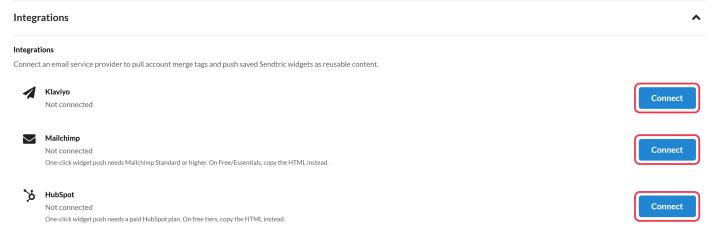
- Dans le tableau de bord, clique sur ton adresse e-mail en haut à droite, puis sélectionne Intégrations (ou ouvrir Paramètres et développer Intégrations).
- À côté de Klaviyo, Mailchimp ou HubSpot, clique sur Se connecter.
- Clique pour autoriser Sendtric et connecte-toi à ta plateforme quand on te le demande.
- Tu reviendras sur Sendtric et la plateforme s'affichera comme suit : Connecté.
Parcourir les balises de fusion
Une fois connecté, les champs « merge-tag » dans les éditeurs affichent un Parcourir les balises bouton, par exemple dans la section « Personnalisation d'Image » Balise de fusion ESP champ et les champs de localisation Klaviyo du widget météo. Les propriétés personnalisées Klaviyo s'affichent dès qu'elles ont des valeurs dans les profils récents.
Déconnecter
Clique Déconnecter à côté du quai à Intégrations. Tout ce que tu as déjà mis en ligne reste sur ta plateforme.
Bon à savoir
- Pour envoyer une notification en un clic, il faut disposer d'un abonnement Mailchimp Standard ou supérieur, ou d'un forfait HubSpot payant. Avec les formules gratuites, connecte-toi pour parcourir les balises et copier le code du widget à la place. Klaviyo fonctionne avec n'importe quel forfait.
- Le Intégrations Cette section n'est pas visible pour les utilisateurs des sous-comptes des Grandes Entreprises. Demande à un administrateur du compte principal.
- Tu utilises une autre plateforme ? Copie plutôt le code du widget. Voir Comment ajouter un widget à ton e-mail.
À lire aussi
- Comment envoyer un widget vers Klaviyo, Mailchimp ou HubSpot
- Comment utiliser les balises de fusion dans les widgets Sendtric
Cet article t'a-t-il été utile ?
Merci pour ton commentaire !