
Comment créer une image basée sur des règles
Dernière mise à jour
Une image basée sur des règles affiche l'une des nombreuses images disponibles à chaque abonné, choisie au moment où il ouvre l'e-mail. Utilise cette fonctionnalité pour afficher une bannière différente en fonction du niveau de fidélité, de la localisation, du jour de la semaine, de l'appareil ou de n'importe quel autre critère issu des données de tes abonnés, le tout à partir d'un seul bout de code.
Étape 1 : Crée-le et ajoute des images
- Dans le tableau de bord, ouvre Outils et choisis Images Basées sur des Règles.
- Clique Créer un nouveau.
- Clique Ajouter une image et choisis une image dans la bibliothèque multimédia (au format JPG ou PNG, jusqu'à 1 Mo, de préférence pas plus grande que 1 000 × 1 000 pixels). Tu peux aussi choisir un autre widget, comme un minuteur de compte à rebours. Voir comment placer un widget à l'intérieur d'un autre.
- Ajoute une image pour chaque version que tu veux afficher. Tu peux en avoir jusqu'à 2 avec la formule Free, 4 avec la formule Micro, 10 avec la formule Standard et autant que tu veux avec la formule Power et les formules supérieures.
Ajoute les images par ordre de priorité, car elles sont vérifiées de haut en bas.
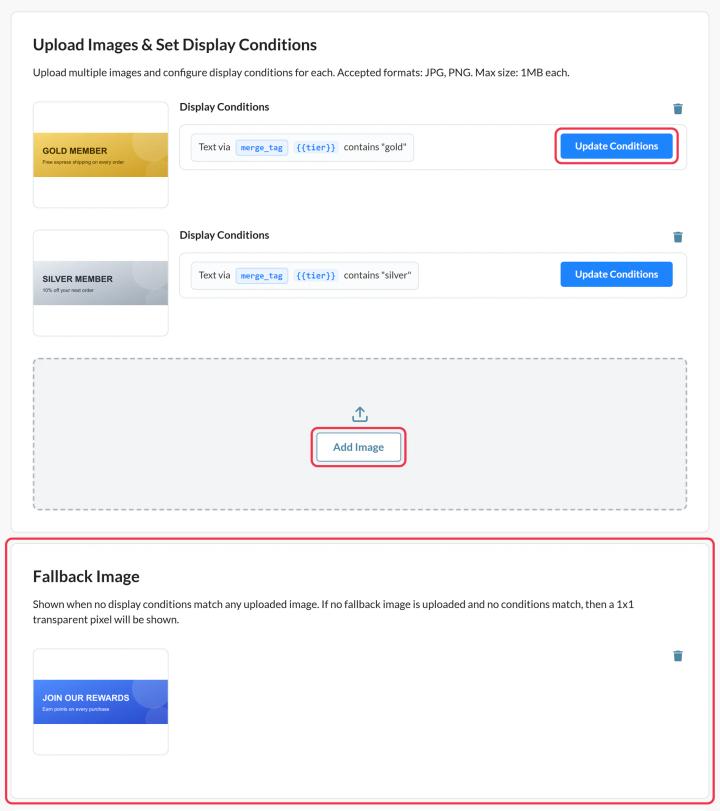
Étape 2 : Définir quand chaque image s'affiche
Sur chaque image, clique sur Conditions de mise à jour et ajoute une ou plusieurs conditions, comme « Balise de fusion : le texte contient le mot "gold" » ou « Le jour de la semaine est samedi ». Voir Comment définir les conditions d'affichage des images basées sur des règles pour chaque option.
Une image sans conditions n'est jamais affichée, alors attribue au moins une condition à chaque image.
Étape 3 : Ajouter une image de Secours
Sous Image de Secours, clique sur Télécharger une image de Secours (Micro et plus). Ça s'affiche quand aucune condition ne correspond. Sans ça, rien ne s'affiche pour ces abonnés.
Étape 4 : Prévisualise, enregistre et ajoute-le à ton e-mail
- Clique Aperçu et utilise la simulation pour tester différentes dates, différents appareils et différentes valeurs de balises de fusion. Ça ne compte pas comme une vue.
- Clique Enregistrer, puis Copier le code.
- Colle le code dans un bloc HTML de ton e-mail et remplace chaque
{{VARIABLE_NAME}}remplace ce texte par la balise de fusion de ta plateforme. Comment ça marche ? L'explication se trouve juste à côté du code.
Idées
- Une image différente du magasin ou de la destination selon la ville.
- Bannières des niveaux de fidélité : or, argent et bronze.
- Des formules déjeuner avant midi et des formules dîner après.
- Une conception différente du chronomètre pour chaque segment.
Pour en savoir plus sur les Images Basées sur des Règles, consulte notre Page « Images Basées sur des Règles ».
À lire aussi
- Comment définir les conditions d'affichage des images basées sur des règles
- Comment créer une image personnalisée
- Comment utiliser les balises de fusion dans les widgets Sendtric
Cet article t'a-t-il été utile ?
Merci pour ton commentaire !