
Jak stworzyć obraz oparty na regułach
Ostatnia aktualizacja
Obrazy oparte na regułach wyświetlają każdemu subskrybentowi jeden z kilku obrazów, wybrany w momencie otwarcia wiadomości e-mail. Wykorzystaj tę funkcję, by wyświetlać różne banery w zależności od poziomu lojalności, lokalizacji, dnia tygodnia, urządzenia lub dowolnego innego kryterium zawartego w danych subskrybentów – a wszystko to za pomocą jednego fragmentu kodu.
Krok 1: Utwórz go i dodaj zdjęcia
- W pulpicie nawigacyjnym otwórz Narzędzia i wybierz Obrazy oparte na regułach.
- Kliknij Utwórz nowy.
- Kliknij Dodaj zdjęcie i wybierz obrazek z biblioteki multimediów (JPG lub PNG, maksymalnie 1 MB, najlepiej nie większy niż 1000 × 1000 pikseli). Możesz też wybrać inny Widżet, na przykład Licznik odliczający. Zobacz jak umieścić jeden Widżet w innym.
- Dodaj zdjęcie dla każdej wersji, którą chcesz pokazać. W planie Free możesz dodać maksymalnie 2 zdjęcia, w planie Micro – 4, w planie Standard – 10, a w planie Power i wyższych – tyle, ile chcesz.
Dodaj zdjęcia w kolejności według priorytetów, bo są sprawdzane od góry do dołu.
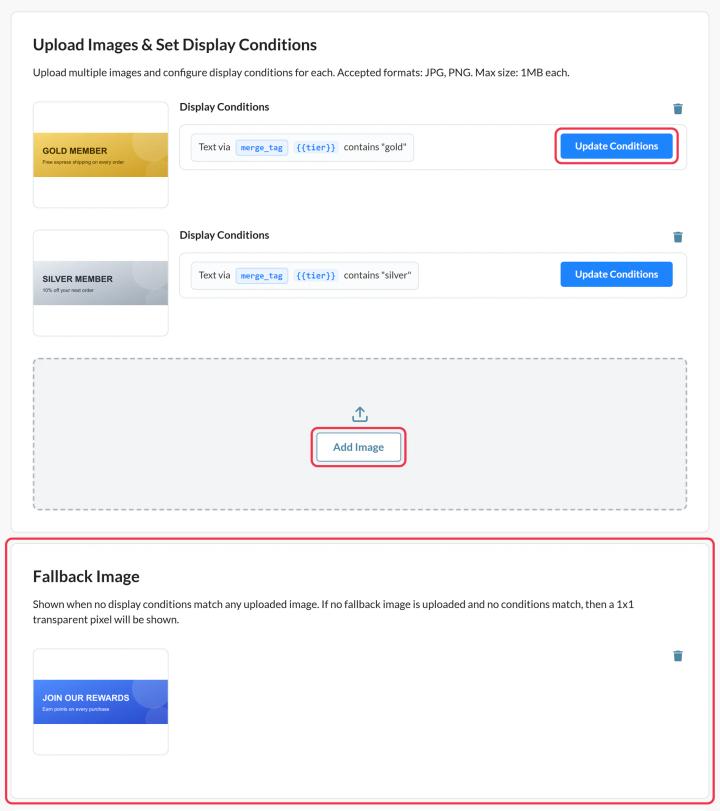
Krok 2: Ustawienia, kiedy ma się wyświetlać każdy obrazek
Na każdym obrazku kliknij Warunki aktualizacji i dodaj jeden lub więcej warunków, np. „Tag scalający: tekst zawiera słowo »złoto«” albo „Dzień tygodnia to sobota”. Zobacz jak ustawić warunki wyświetlania obrazów opartych na regułach dla każdej opcji.
Obraz bez warunków nigdy nie jest wyświetlany, więc przypisz każdemu obrazkowi przynajmniej jeden warunek.
Krok 3: Dodaj obraz zastępczy
W sekcji Obraz zastępczy, kliknij Prześlij obraz zastępczy (Micro i wyższe). Wyświetla się, gdy żadne warunki nie są spełnione. Bez tego nic się nie wyświetla tym subskrybentom.
Krok 4: Wyświetl podgląd, zapisz i dołącz do e-maila
- Kliknij Podgląd i skorzystaj z symulacji, żeby przetestować różne daty, urządzenia i wartości tagów scalających. To się nie liczy jako wyświetlenie.
- Kliknij Zapisz, a potem Skopiuj kod.
- Wklej kod do bloku HTML w swojej wiadomości e-mail i zastąp każdy
{{VARIABLE_NAME}}miejsce na Tag scalający Twojej platformy. Jak z tego korzystać? Obok kodu jest wyjaśnienie.
Pomysły
- Inny obraz sklepu lub miejsca docelowego w zależności od miasta.
- Banery poziomów lojalnościowych: złoty, srebrny i brązowy.
- Przed południem są oferty obiadowe, a po południu – kolacyjne.
- Inna konstrukcja timera dla każdego segmentu.
Jeśli chcesz dowiedzieć się więcej o obrazach opartych na regułach, zajrzyj do naszego Strona „Obrazy oparte na regułach”.
Zobacz też
- Jak ustawić warunki wyświetlania obrazów opartych na regułach
- Jak stworzyć spersonalizowane zdjęcia
- Jak korzystać ze znaczników scalających w widżetach Sendtric
Czy ten artykuł był pomocny?
Dziękujemy za opinię!