
Jak stworzyć Licznik odliczający i dodać go do e-maila
Ostatnia aktualizacja
Licznik odliczający Sendtric to animowany obrazek, który pokazuje dokładny czas pozostały do otwarcia wiadomości e-mail. Ten poradnik opisuje cały proces – od utworzenia nowego licznika aż po przetestowanie wiadomości e-mail.

Krok 1: Utwórz licznik czasu
- W pulpicie nawigacyjnym otwórz Narzędzia i wybierz Timer.
- Kliknij Utwórz nowy.
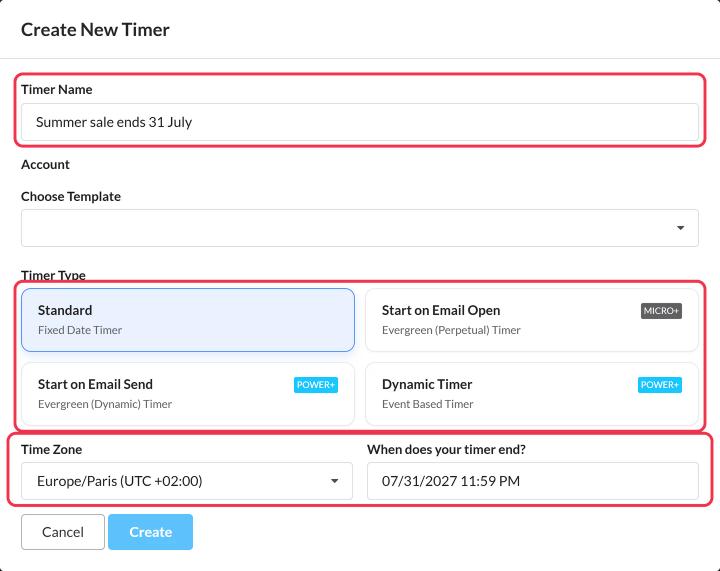
- W Utwórz nowy licznik czasu, wpisz:
- Nazwa timera, na przykład „Letnia wyprzedaż kończy się 31 lipca”. Subskrybenci tego nie widzą.
- Wybierz szablon, jeśli zapisałeś projekt jako szablon. W przeciwnym razie zostaw to pole puste.
- Rodzaj timera. Większość kampanii korzysta z Standard, który odlicza czas do konkretnej daty i godziny. Zobacz Który typ licznika odliczającego powinienem wybrać?
- W przypadku standardowego timera Strefa czasowa i O której kończy się twój czas?. Dla Zacznij od otwarcia e-maila, czas trwania w dniach, godzinach, minutach i sekundach.
- Kliknij Utwórz. Otwiera się edytor timera.
Krok 2: Zaprojektuj to
Po lewej stronie edytora znajdują się cztery sekcje. Podgląd po prawej stronie aktualizuje się na bieżąco.
- Konfiguracja timera: typ, data zakończenia i strefa czasowa. Możesz je zmienić w dowolnym momencie, nawet po wysłaniu.
- Projekt graficzny: rozmiar, styl, kolory, tło i to, co się wyświetla po upływie czasu.
- Tekst i etykiety: język, etykiety, jakie jednostki wyświetlać (dni, godziny, minuty, sekundy) oraz czcionki.
- Dodatkowe ustawienia: Opcje Apple Mail, obrazek z ostatniej klatki i linki.
Zobacz opcje dostosowywania Licznika odliczającego dla każdego ustawienia projektu.
Krok 3: Wybierz, co się stanie, gdy to się skończy
W Projekt graficzny, ten Opcja wygaśnięcia określa, co zobaczą subskrybenci, gdy licznik osiągnie zero: zera, twój własny obrazek, twój własny tekst albo nic. Zobacz jak wybrać, co się wyświetli po upływie czasu.
Krok 4: Zapisz i dodaj to do swojej wiadomości e-mail
- Kliknij Zapisz.
- Pod podglądem wybierz wyrównanie i kliknij Skopiuj kod.
- Wklej kod do bloku HTML na swojej platformie e-mailowej i wyślij sobie wiadomość testową.
Wszystkie szczegóły znajdziesz w jak dodać widżet do e-maila.
Utwórz nowy licznik czasu dla każdej kampanii, nawet jeśli wygląda tak samo jak poprzedni. Kliknij Duplikat na liście timerów albo użyj szablon. Każda kampania ma własny licznik wyświetleń, a Apple Mail raczej nie wyświetli licznika, który zapamiętał z poprzedniej wiadomości.
Warto wiedzieć
- Przy każdym otwarciu wyświetla się 60-sekundowe odliczanie, a potem animacja się powtarza. Zobacz dlaczego mój Licznik odliczający zaczyna od nowa po 60 sekundach?
- W programie Apple Mail może wyświetlać się nieaktualny licznik czasu po ponownym otwarciu wiadomości e-mail. Zobacz Mój licznik odliczający nie wyświetla się poprawnie w Apple Mail.
- Popełniłeś błąd? Edytuj ustawienia timera i zapisz. Zmiany zostaną zastosowane przy następnym otwarciu aplikacji.
Jeśli chcesz dowiedzieć się więcej o licznikach odliczających w e-mailach, zajrzyj do naszego Strona z licznikiem odliczającym czas do wysłania e-maila.
Zobacz też
- Który typ licznika odliczającego powinienem wybrać?
- Jak ustawić właściwą strefę czasową dla swojego timera
- Jak sprawić, by licznik czasu był klikalny dzięki Linkom dynamicznym
- Jak dodać Licznik odliczający do e-maili dotyczących porzuconych koszyków
Czy ten artykuł był pomocny?
Dziękujemy za opinię!