
Dlaczego mój licznik odliczający z przezroczystym tłem jest rozmazany?
Ostatnia aktualizacja
Liczniki odliczające to pliki GIF, a format GIF nie radzi sobie zbyt dobrze z przezroczystością. Każdy piksel jest albo całkowicie przezroczysty, albo całkowicie nieprzezroczysty, więc miękkie krawędzie wokół cyfr są mieszane z jednym wybranym przez ciebie kolorem tła. Na każdym innym tle te krawędzie wyglądają na postrzępione lub rozmyte, zwłaszcza na małych licznikach. To ograniczenie formatu pliku, ale te wskazówki naprawdę robią wielką różnicę.
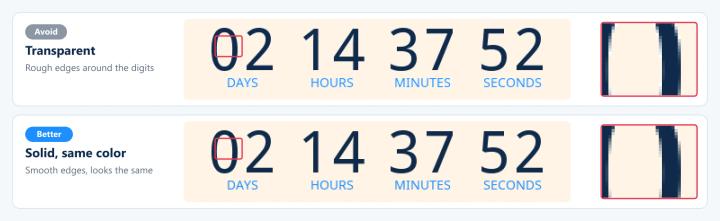
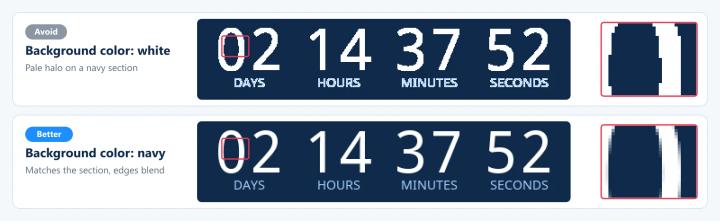
Poniższe przykłady to prawdziwe zdjęcia z kamery, a po prawej widać powiększony widok krawędzi.
1. Jeśli to możliwe, użyj jednolitego tła
W Twoim e-mailu i tak jest tło za licznikiem czasu. Ustaw tło licznika na ten sam kolor, a będzie wyglądał o wiele wyraźniej niż ten przezroczysty. Jeśli licznik znajduje się na tle z gradientem lub zdjęciem, wrzuć tę część projektu jako tło licznika. Zobacz jak użyć własnego obrazu tła z timerem.
2. Wybierz kolor tła z włączoną przezroczystością
Nawet jeśli Przezroczysty Po zaznaczeniu wybierz kolor tła najbardziej zbliżony do sekcji wiadomości e-mail, w której będzie umieszczony licznik czasu. Sendtric wykorzystuje go do wygładzenia krawędzi. Jeśli sekcja ma kilka kolorów, wybierz ten główny.
3. Zwiększ rozmiar timera
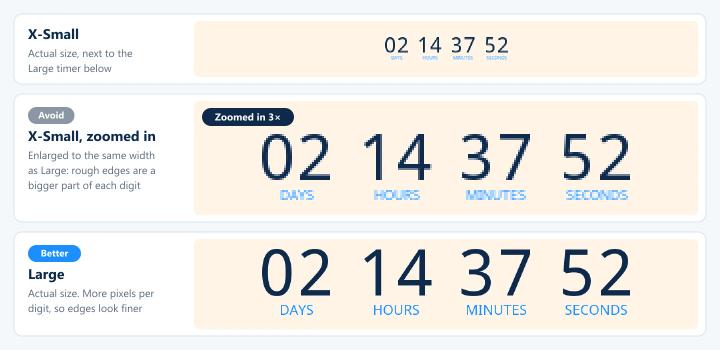
Małe pliki GIF mają niewiele pikseli na cyfrę, więc każda nierówność stanowi większą część cyfry. Wybierz większy Rozmiar w Projekt graficzny.
4. Dodaj kontur
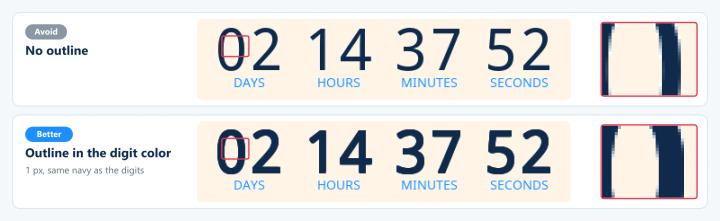
Włącz kontury tekstu w Tekst i etykiety (Poziom „Power” i wyższe). Nawet obrys o grubości 1 px w tym samym kolorze co cyfry sprawia, że cyfra wygląda na grubszą, co maskuje nierówne krawędzie.
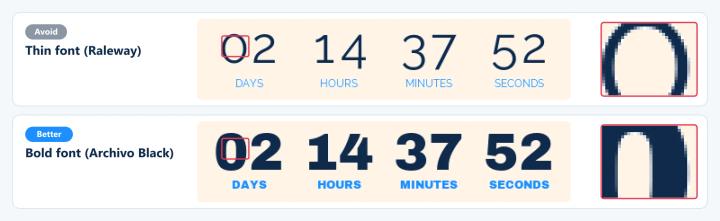
5. Użyj pogrubionej czcionki
Cienkie kreski to głównie krawędzie, więc to one najbardziej na tym cierpią. Gruba czcionka, jak Archivo Black, zachowuje ostrość. Zmień Cyfry i Etykiety czcionki w Tekst i etykiety (plany płatne).
Jeśli chcesz dowiedzieć się więcej o licznikach odliczających w e-mailach, zajrzyj do naszego Strona z licznikiem odliczającym czas do wysłania e-maila.
Zobacz też
- Wskazówki dotyczące trybu ciemnego w licznikach odliczających
- Opcje dostosowywania licznika odliczającego
- Jak ustawić własny obraz tła z licznikiem czasu
Czy ten artykuł był pomocny?
Dziękujemy za opinię!