
Jak skonfigurować timer dynamiczny lub Licznik czasu uruchamiany po wysłaniu e-maila
Ostatnia aktualizacja
Te dwa rodzaje liczników odliczają czas do momentu, który Twoja platforma e-mailowa wpisuje w kod licznika, więc każdy subskrybent może mieć inny termin. Oba są dostępne w planie Power i wyższych.
- Zacznij od wysłania e-maila: odlicza ustalony czas od momentu wysłania e-maila. Idealne rozwiązanie do automatycznych wiadomości wysyłanych o różnych porach, np. przypomnień o porzuconych koszykach czy okresach próbnych.
- Dynamiczny licznik czasu: odlicza czas do daty i godziny ustalonej dla każdego subskrybenta, np. rezerwacji, przedłużenia lub spotkania.
Zacznij od wysłania e-maila
- Wybierz Zacznij od wysłania e-maila pod Rodzaje timerów w Konfiguracja timera.
- Ustaw Czas trwania timera, na przykład 24 godziny.
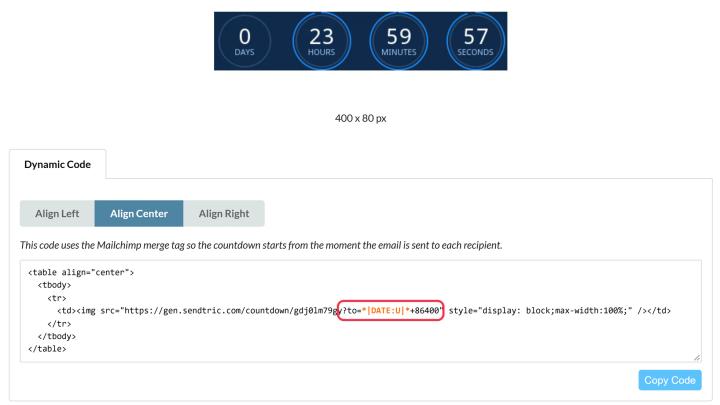
- W Dostawcy usług poczty elektronicznej, wybierz swoją platformę. Sendtric dodaje do kodu swój Tag scalający z czasem wysyłki.
- Kliknij Zapisz i skopiuj kod z Kod dynamiczny zakładka.
Kod kończy się na ?to= a po tym tag czasu wysłania i czas trwania w sekundach, na przykład ?to=*|DATE:U|*+86400 dla Mailchimp (86 400 sekund to 24 godziny). Jeśli zobaczysz {UNIX TIMESTAMP}, zastąp to znacznikiem aktualnego czasu dla swojej platformy – w postaci znacznika czasu Unix lub daty i godziny w formacie ISO 8601. Zachowaj +86400 (lub dowolny czas trwania) po tym.
Dynamiczny licznik czasu
- Wybierz Dynamiczny licznik czasu pod Rodzaje timerów.
- Kliknij Zapisz i skopiuj kod z Kod dynamiczny zakładka.
- W swoim e-mailu zamień wartość po
?to=Tag scalający, który zawiera datę każdego subskrybenta.
Formaty dat, z których możesz korzystać
Oba typy liczników czasu akceptują sygnaturę czasową systemu Unix albo datę i godzinę w formacie ISO 8601 po ?to=. Użyj tego, co obsługuje twoja platforma pocztowa.
| Format | Przykład | Warto wiedzieć |
|---|---|---|
| Czas w systemie Unix w sekundach | 1798156740 | Liczba sekund od 1 stycznia 1970 r. (UTC) |
| Sygnatura czasowa systemu Unix w milisekundach | 1798156740000 | Wykryto automatycznie |
| ISO 8601 z uwzględnieniem strefy czasowej | 2026-12-24T23:59:00-05:00 | Strefa czasowa to różnica w stosunku do czasu UTC na końcu |
| Norma ISO 8601 w czasie UTC | 2026-12-24T23:59:00Z | Z to to samo co +00:00 |
| ISO 8601 bez strefy czasowej | 24 grudnia 2026 r., godz. 23:59:00 | Czytaj jako UTC |
| Każda z tych wartości plus sekundy | {{ cart_time }} + 3600 | Dodaje jedną godzinę |
Data zgodna z normą ISO 8601 wymaga T między datą a godziną oraz godziną (sekundy są opcjonalne, więc 2026-12-24T23:59 działa). Sama data, na przykład 2026-12-24, albo spacja zamiast T nie zostanie zaakceptowane, a licznik czasu się nie wyświetli.
Jak działają strefy czasowe
- Znacznik czasu w systemie Unix nie uwzględnia strefy czasowej. To jedna chwila, wszędzie taka sama.
1798156740to 24 grudnia 2026 r. o godz. 23:59 czasu UTC, czyli o godz. 18:59 w Nowym Jorku i o godz. 00:59 25 grudnia w Paryżu. Każdy subskrybent odlicza czas do tej samej chwili. Dlatego funkcja „Start on Email Send” nie potrzebuje strefy czasowej: liczy od momentu wysłania e-maila. - Data zgodna z normą ISO 8601 zawiera informację o strefie czasowej na końcu.
-05:00jest o pięć godzin za UTC (w zimie w Nowym Jorku),+01:00jest o godzinę do przodu (Paryż zimą), aZto czas UTC. Jeśli na końcu nie ma nic, Sendtric interpretuje ten czas jako UTC. - Ustawienia strefy czasowej edytora nie mają zastosowania. Te liczniki czasu pobierają czas zakończenia wyłącznie z kodu, więc Strefa czasowa i Dostosuj do strefy czasowej użytkownika Opcje używane w standardowych licznikach czasu nie mają tu żadnego wpływu.
Zmiana strefy czasowej
Jeśli Twoja platforma podaje właściwą datę, ale w niewłaściwej strefie czasowej, dostosuj to w kodzie. Typowe przypadki:
- Dodaj lub odejmij godziny. Dodaj sekundy po tagu scalającym za pomocą
+, albo odejmij je za pomocą+-. Działa to w przypadku znaczników czasu systemu Unix i dat w formacie ISO 8601. Na przykład, jeśli twoja platforma zapisuje datę jako północ czasu UTC, a twój termin upływa o północy w Nowym Jorku (5 godzin za czasem UTC w zimie), użyj{{ event_date }}+18000i zakończy się 5 godzin później. - Dodaj strefę czasową, której brakuje na twojej platformie. Jeśli twoja platforma wyświetla datę w formacie ISO 8601 bez strefy czasowej, na przykład
2026-12-24T23:59:00, wpisz przesunięcie zaraz po tagu scalającym:{{ event_time }}-05:00. Zrób to tylko wtedy, gdy dane wyjściowe nie mają własnej strefy czasowej. - Połącz to wszystko.
{{ event_time }}-05:00+3600odczytuje czas według strefy nowojorskiej, a potem dodaje godzinę.
Przydatne wartości: 1 godzina to 3600, 5 godzin to 18000, 24 godziny to 86400 a 7 dni to 604800 sekund.
Różnice czasowe nie uwzględniają czasu letniego. W Nowym Jorku jest -05:00 zimą i -04:00 latem, więc uwzględnij przesunięcie czasowe przy ustalaniu daty zakończenia timera. Jeśli to możliwe, spraw, żeby Twoja platforma wyświetlała czas w swojej własnej strefie czasowej.
Sprawdź to przed wysłaniem
- Jeśli
tobrakuje, licznik odliczający pokazuje odliczanie do 2 minut. Jeśli wartość nie jest prawidłową datą, licznik w ogóle się nie wyświetla. Zawsze wysyłaj test. - Sprawdź, czy Twoja platforma ustawia czas zgodnie z oczekiwaną strefą czasową. W Klaviyo
todayzmienna może na przykład znajdować się w innej strefie czasowej. Nasz przewodnik na temat dodawanie dynamicznych liczników czasu w Klaviyo ma obejścia.
Mamy przewodniki po platformach dotyczące Mailchimp i Iterable też.
Jeśli chcesz dowiedzieć się więcej o licznikach odliczających w e-mailach, zajrzyj do naszego Strona z licznikiem odliczającym czas do wysłania e-maila.
Zobacz też
- Który typ licznika odliczającego powinienem wybrać?
- Jak dodać Licznik odliczający do e-maili dotyczących porzuconych koszyków
- Jak korzystać ze znaczników scalających w widżetach Sendtric
- Jak ustawić właściwą strefę czasową dla swojego timera
- Jak sprawić, by licznik czasu był klikalny dzięki Linkom dynamicznym
Czy ten artykuł był pomocny?
Dziękujemy za opinię!