
Mój licznik odliczający nie wyświetla się poprawnie w Apple Mail
Ostatnia aktualizacja
Apple Mail przechowuje kopię obrazków zawartych w wiadomości e-mail, w tym liczników odliczających. Kiedy ktoś ponownie otworzy tę wiadomość, Apple Mail może wyświetlić zapisaną kopię zamiast ładować nowy licznik z Sendtric, przez co pozostały czas wygląda na nieprawidłowy. Problem ten dotyczy wszystkich dostawców liczników odliczających. Dobra wiadomość jest taka, że to ty decydujesz, jak Sendtric ma sobie z tym poradzić.
Dlaczego tak się dzieje
- Wielu użytkowników Apple Mail widzi prawidłowy czas na swoich po pierwsze otwórz. Apple zapisuje ustawienia timera w tym momencie, a później otwiera i wyświetla zapisaną wersję.
- Czasami Apple zapisuje wiadomość e-mail, zanim w ogóle ją otworzysz, więc nawet pierwsze otwarcie może być już nieaktualne.
- Apple Mail potrafi też rozpoznać link do licznika czasu, który już wcześniej widział. Jeśli użyjesz tego samego licznika w kolejnej kampanii skierowanej do tych samych osób, mogą one zobaczyć ten stary. Twórz nowy licznik czasu dla każdej kampanii (użyj Duplikat albo a szablon).
Twoje opcje
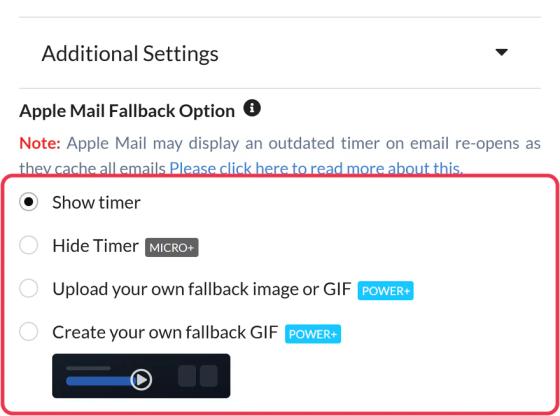
Otwórz licznik czasu, rozwiń Dodatkowe ustawienia i wybierz Opcje awaryjne w Apple Mail:
| Opcja | Co widzą użytkownicy Apple Maila | Plan |
|---|---|---|
| Pokaż licznik czasu | Licznik czasu, który po ponownym otwarciu może być nieaktualny | Wszystkie plany |
| Ukryj licznik czasu | Nic, więc nikt nie widzi złego czasu | Mikro i wyżej |
| Prześlij swój własny obraz zastępczy lub plik GIF | Twój obrazek, na przykład „Wyprzedaż kończy się w niedzielę o północy” | Power i wyższe poziomy |
| Stwórz własny GIF rozwiązania awaryjnego | GIF, który zaprojektujesz w Sendtric i który przewija daty aż do terminu | Power i wyższe poziomy |
Wszyscy, którzy nie korzystają z Apple Mail, nadal widzą licznik czasu na żywo. Sendtric wykrywa Apple Mail w momencie załadowania obrazka i tylko tam stosuje Rozwiązanie awaryjne.
Aby zaprojektować rozwiązanie awaryjne dla pliku GIF, zajrzyj na stronę jak stworzyć rozwiązanie awaryjne dla pliku GIF dla Apple Mail.
Które z nich wybrać?
- Jeśli zależy ci na tym, żeby nikt nigdy nie zobaczył błędnego czasu – na przykład w przypadku terminu prawnego lub oferty ograniczonej czasowo – użyj Obrazu zastępczego albo pliku GIF albo po prostu ukryj licznik czasu.
- Jeśli pilność jest dla ciebie ważniejsza, to po prostu odejdź Pokaż licznik czasu. Większość użytkowników Apple Mail nadal widzi prawidłowy czas przy pierwszym otwarciu.
Jeśli chcesz dowiedzieć się więcej o licznikach odliczających w e-mailach, zajrzyj do naszego Strona z licznikiem odliczającym czas do wysłania e-maila.
Zobacz też
- Jak stworzyć plik GIF rozwiązania awaryjnego dla Apple Mail
- Dlaczego mój licznik odliczający zaczyna od nowa po 60 sekundach?
- Wskazówki dotyczące trybu ciemnego w licznikach odliczających
- Jak zmienić widżet po wysłaniu e-maila
Czy ten artykuł był pomocny?
Dziękujemy za opinię!