
Mein Countdown-Timer wird in Apple Mail nicht korrekt angezeigt
Zuletzt aktualisiert
Apple Mail speichert eine Kopie der Bilder in einer E-Mail, darunter auch Countdown-Timer. Wenn jemand die E-Mail erneut öffnet, zeigt Apple Mail möglicherweise die gespeicherte Kopie an, anstatt einen neuen Timer von Sendtric zu laden, sodass die verbleibende Zeit falsch angezeigt wird. Davon sind alle Anbieter von Countdown-Timern betroffen. Die gute Nachricht ist: Du kannst selbst entscheiden, wie Sendtric damit umgeht.
Warum das passiert
- Viele Apple Mail-Nutzer sehen die richtige Uhrzeit auf ihrem erstens Öffnen. Apple speichert den Timer an dieser Stelle und zeigt später die gespeicherte Version an.
- Manchmal speichert Apple die E-Mail, bevor sie überhaupt geöffnet wird, sodass schon das erste Öffnen veraltet sein kann.
- Apple Mail kann auch einen Timer-Link erkennen, den es schon einmal gesehen hat. Wenn du denselben Timer in einer späteren Kampagne für dieselben Empfänger wiederverwendest, wird ihnen möglicherweise der alte angezeigt. Erstelle für jede Kampagne einen neuen Timer (verwende Duplikat oder ein Vorlage).
Deine Möglichkeiten
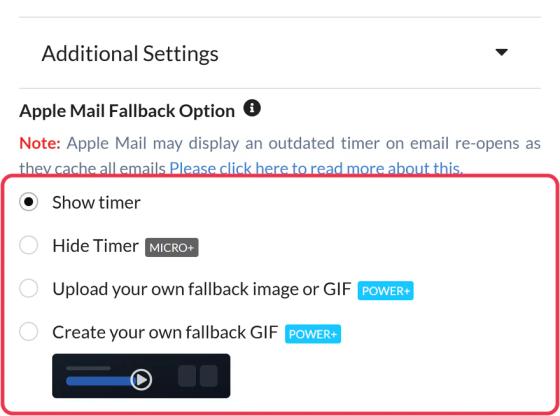
Öffne deinen Timer, klappe ihn auf Weitere Einstellungen und wähle ein Apple Mail – Fallback-Option:
| Option | Was Apple-Mail-Nutzer sehen | Plan |
|---|---|---|
| Timer anzeigen | Der Timer, der bei der erneuten Öffnung möglicherweise abgelaufen ist | Alle Tarife |
| Timer ausblenden | Nichts, also sieht niemand eine falsche Uhrzeit | Micro und höher |
| Lade dein eigenes Fallback-Bild oder GIF hoch | Dein Bild, zum Beispiel „Der Sale endet am Sonntag um Mitternacht“ | Power und höher |
| Erstelle dein eigenes Fallback-GIF | Ein GIF, das du in Sendtric gestaltest und das die Daten bis zu deinem Abgabetermin durchblättert | Power und höher |
Alle, die nicht Apple Mail nutzen, sehen weiterhin den Live-Timer. Sendtric erkennt Apple Mail beim Laden des Bildes und wendet dort erst die Ausweichlösung an.
Um ein Fallback-GIF zu erstellen, schau dir das hier an: So erstellst du ein Fallback-GIF für Apple Mail.
Was soll ich wählen?
- Wenn es wichtig ist, dass niemand jemals eine falsche Zeit sieht – zum Beispiel bei einer rechtlichen Frist oder einem zeitlich begrenzten Angebot –, verwende ein Ersatzbild oder ein GIF oder blende den Timer aus.
- Wenn dir die Dringlichkeit einer tickenden Uhr wichtiger ist, geh Timer anzeigen. Die meisten Apple Mail-Nutzer sehen beim ersten Öffnen immer noch die richtige Uhrzeit.
Wenn du mehr über E-Mail-Countdown-Timer erfahren möchtest, schau dir unseren Seite „E-Mail-Countdown-Timer“.
Verwandte Themen
- So erstellst du ein Fallback-GIF für Apple Mail
- Warum fängt mein Countdown-Timer nach 60 Sekunden wieder von vorne an?
- Tipps zum Dunkelmodus für Countdown-Timer
- So änderst du ein Widget, nachdem deine E-Mail versendet wurde
War dieser Artikel hilfreich?
Danke für dein Feedback!