
So erstellst du einen Count-up-Timer
Zuletzt aktualisiert
Ein Count-up-Timer zeigt an, wie viel Zeit seit einem bestimmten Zeitpunkt vergangen ist, statt wie viel noch übrig ist. Nutze ihn für „Noch 3 Tage“, „Seit 2 Jahren Mitglied“ oder „Tag 12 unserer Spendenaktion“. Count-up ist ab der Standard-Version verfügbar und kann mit jedem Timer-Typ verwendet werden.
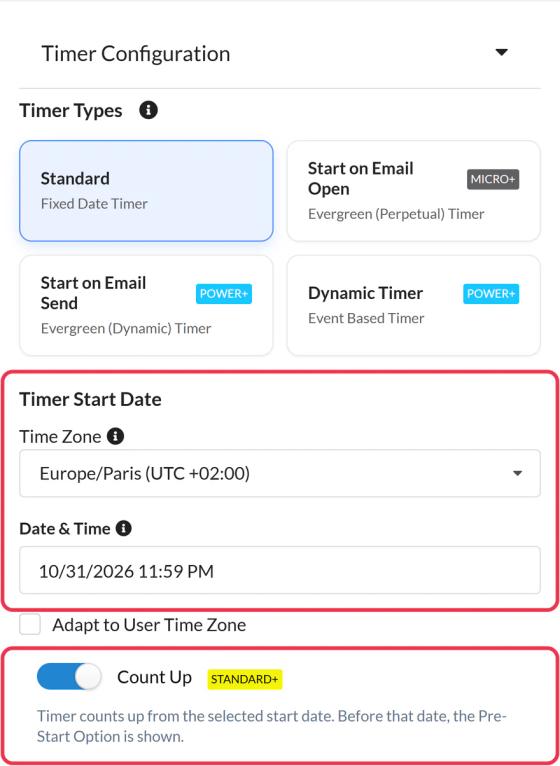
„Count Up“ aktivieren
- Öffne deinen Timer und klappe ihn auf Timer-Konfiguration.
- Einschalten Hochzählen.
- Stell den Startzeitpunkt je nach Timer-Typ ein:
- Standard: Wähle das Startdatum und die Startzeit unter Startdatum des Timers.
- Beginne mit dem Öffnen der E-Mail: Der Zähler beginnt bei 0, sobald der Abonnent die E-Mail öffnet. Timer für eindeutige Nutzer ist bei dir aktiviert, sodass jeder Abonnent seinen eigenen Zählerstand behält.
- Mit dem E-Mail-Versand beginnen: zählt ab dem Zeitpunkt, an dem die E-Mail verschickt wurde.
- Dynamischer Timer: zählt ab dem Datum im Code hoch, zum Beispiel ab dem Anmeldedatum jedes Abonnenten.
- Klick Speichern.
Vor dem Starttermin
Bei Standard- und dynamischen Timern, Option vor dem Start in Visuelles Design Legt fest, was vor dem Startdatum angezeigt wird: Nullen, ein eigenes Bild, ein eigener Text oder gar nichts. Siehe Wie man festlegt, was angezeigt wird, wenn ein Timer abgelaufen ist.
Gut zu wissen
- Wähle aus, welche Einheiten angezeigt werden sollen Text & Beschriftungen > Anzeige. Zeige über längere Zeiträume hinweg Jahre und Tage an und blende die Sekunden aus.
- Dynamische Links sind bei Aufwärtszählern nicht verfügbar.
Wenn du mehr über E-Mail-Countdown-Timer erfahren möchtest, schau dir unseren Seite „E-Mail-Countdown-Timer“.
Verwandte Themen
- Welchen Countdown-Timer-Typ soll ich verwenden?
- So richtest du einen dynamischen Timer oder einen Timer mit Start bei E-Mail-Versand ein
- Anpassungsoptionen für den Countdown-Timer
War dieser Artikel hilfreich?
Danke für dein Feedback!