
Wie man festlegt, was die Wähler nach der Stimmabgabe zu sehen bekommen
Zuletzt aktualisiert
Wenn jemand auf eine Option in deiner Umfrage klickt, öffnet sich ein neuer Browser-Tab, die Stimme wird erfasst und kurz darauf wird der Nutzer zu einer von zwei Seiten weitergeleitet. Du entscheidest, zu welcher Umfrage-Einstellungen unter Landingpage nach der Abstimmung.
Option 1: Eine gehostete Dankeseite
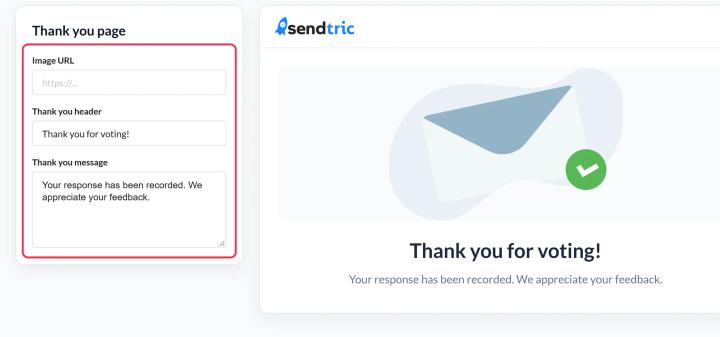
Eine einfache Seite, die von Sendtric gehostet wird und dein Bild, deine Kopfzeile und deine Nachricht enthält. In jedem Tarif verfügbar.
- In Umfrage-Einstellungen, set Landingpage nach der Abstimmung zu Dankeschön für die Einladung.
- Öffne die Dankeseite Reiter.
- Ausfüllen „Danke“-Überschrift und Dankesnachricht. Füge ein Bild-URL Wenn du möchtest, lass das Feld leer, damit eine Standardabbildung angezeigt wird. Die Vorschau wird während der Eingabe aktualisiert.
- Klick Speichern.
Wenn du den Text unverändert lässt, sehen die Wähler „Danke für deine Stimme!“ und „Deine Antwort wurde gespeichert. Wir freuen uns über dein Feedback.“
Zeige die Ergebnisse auf der Dankeseite an
Ab der Version „Standard“ aktiviere Ergebnisse auf der gehosteten Seite anzeigen in Umfrage-Einstellungen. Die Wähler sehen dann, wie bisher alle abgestimmt haben, wobei ihre eigene Wahl hervorgehoben ist. Das ist eine nette Belohnung für die Teilnahme.
Option 2: Eine eigene Seite für jede Antwort
Ab der Version „Power“ kannst du jede Antwort auf eine andere Seite weiterleiten. Eine Abstimmung für „Jacken“ kann zum Beispiel deine Jacken-Kollektion öffnen, oder eine Bewertung mit 4 oder 5 Sternen öffnet deine Bewertungsseite, während 1 bis 3 Sterne ein Feedback-Formular öffnen.
- In Umfrage-Einstellungen, set Landingpage nach der Abstimmung zu Benutzerdefinierte URL.
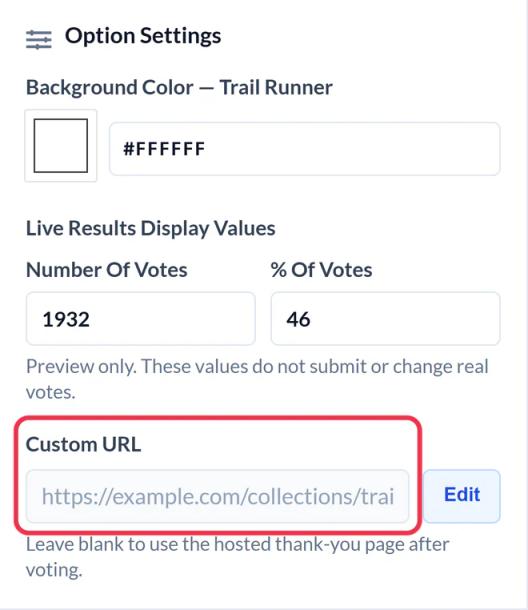
- Klick auf eine Option in Umfrageoptionen. In Optionseinstellungen, unter Benutzerdefinierte URL, klick Bearbeiten, gib die vollständige Adresse ein, beginnend mit
https://, dann klick auf Fertig. - Wiederhole das für jede Option. Du brauchst für jede Option eine URL, bevor du den Code für die Umfrage kopieren kannst.
- Klick Speichern.
Füge jeder URL UTM-Parameter hinzu, damit du in deinen Analysedaten den Traffic der Umfrage sehen kannst und erkennen kannst, von welcher Antwort er stammt.
Wenn eine Abstimmung nicht erfasst werden kann
Wenn das Ende der Umfrage bereits überschritten ist, sieht der Wähler eine kurze Meldung, dass seine Stimme nicht erfasst werden konnte, anstatt deiner Dankeseite oder URL.
Wenn du mehr über E-Mail-Umfragen erfahren möchtest, schau dir unseren Seite „E-Mail-Umfrage-Widget“.
Verwandte Themen
- So erstellst du eine E-Mail-Umfrage und fügst sie in deine E-Mail ein
- So kannst du Umfrageergebnisse einsehen und Berichte herunterladen
- So gestaltest du deine Umfrage: Optionen, Ebenen und Live-Ergebnisse
War dieser Artikel hilfreich?
Danke für dein Feedback!