
So zeigst du jedem Abonnenten das Wetter vor Ort an
Zuletzt aktualisiert
Aktiviere die dynamische Standortbestimmung, und das Wetter-Widget zeigt jedem Abonnenten die Vorhersage für seine eigene Stadt oder Postleitzahl an – basierend auf Daten aus deiner E-Mail-Plattform. Die Standortbestimmung nach Stadt ist ab dem Micro-Tarif verfügbar, die nach Postleitzahl ab dem Standard-Tarif.
Der Standort wird anhand deiner Abonnentendaten ermittelt, nicht danach, wo die E-Mail geöffnet wird.
Richte es ein
- Öffne dein Wetter-Widget und klicke auf das Einstellungen Registerkarte, aktivieren Standort dynamisch festlegen.
- Wähle ein Ortsangabeformat:
- Stadt, (optional Bundesland), Ländercode, zum Beispiel
London,GBoderAustin,TX,US. - Postleitzahl, Ländercode, zum Beispiel
90210,USoderE14,GB.
- Stadt, (optional Bundesland), Ländercode, zum Beispiel
- Füge ein Ersatzbild (siehe unten).
- Klick Speichern und kopiere den Code.
- Ersetze in deiner E-Mail
city,countryCode(oderzipCode,countryCode) im Code durch die Merge-Tags deiner Plattform ersetzen, zum Beispiel{{ city }},{{ country }}.
Ländercodes müssen aus dem zweistelligen ISO-Code bestehen (GB, US, DE). Groß- und Kleinschreibung spielt keine Rolle.
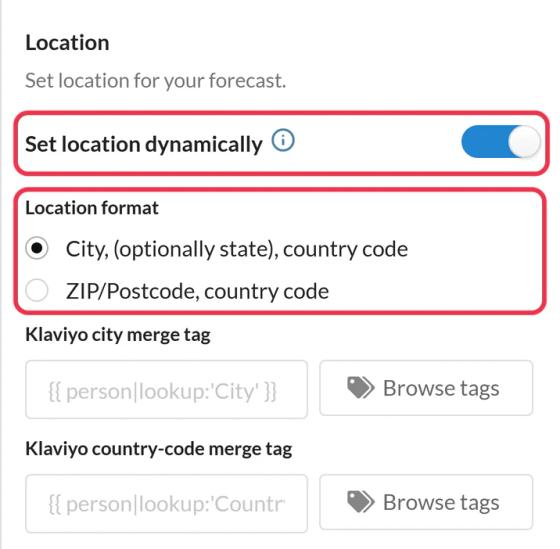
Nutzt du Klaviyo? Dann fülle das Klaviyo-Tag „Stadt zusammenführen“ (oder ZIP) und Klaviyo-Merge-Tag für Ländercodes Felder, unter Verwendung von Tags durchsuchen um sie auszuwählen. Der Code fügt sie dann automatisch für dich ein.
Bist du dir nicht sicher, ob eine Stadt erkannt wird? Die Dynamischer Standort Das Infofenster im Editor enthält einen Link zu einer Liste der unterstützten Städte.
Ausweichlösung bei fehlenden Standorten
Unter Ersatzbild, wähle Das Widget ausblenden (Standard) oder Hochladen ein Bild (ab der Version „Micro“), das stattdessen angezeigt wird, wenn:
- Der Teilnehmer hat keinen Ort und keine Postleitzahl,
- Der Ort kann nicht gefunden werden,
- Deine Plattform füllt das Merge-Tag nicht aus.
Verwende eine der im Editor angegebenen empfohlenen Größen, damit der Fallback genauso viel Platz einnimmt wie die Prognose.
Wenn du mehr über Wetter-Widgets erfahren möchtest, schau dir unsere Seite „Wetter-Widget für E-Mails“.
Verwandte Themen
- So erstellst du ein Wetter-Widget
- So legst du die Vorhersagedaten für ein Wetter-Widget fest
- So verwendest du Merge-Tags in Sendtric-Widgets
War dieser Artikel hilfreich?
Danke für dein Feedback!