
Erste Schritte mit Sendtric
Zuletzt aktualisiert
Sendtric fügt deinen E-Mails interaktive, personalisierte Widgets hinzu: Countdown-Timer, Umfragen, personalisierte Bilder, Wettervorhersagen und vieles mehr. Jedes Widget ist ein Bild, das in dem Moment erstellt wird, in dem jemand deine E-Mail öffnet. So kann es die aktuell verbleibende Zeit, Live-Umfrageergebnisse, die Wettervorhersage für heute oder einen speziell für diesen Empfänger erstellten Text anzeigen. Es funktioniert mit jeder E-Mail-Plattform, bei der du HTML oder ein Bild einfügen kannst.
So funktioniert’s
- Erstellen ein Widget im Sendtric-Dashboard.
- Kopieren deinen Code oder übertrage ihn direkt in Klaviyo, Mailchimp oder HubSpot.
- Einfügen Füge den Code in deine E-Mail ein und ersetze alle Platzhalter für Merge-Tags durch die Tags deiner Plattform.
- Senden. Bei jedem Öffnen wird ein neues Bild geladen. Wenn du das Widget später bearbeitest, wird die Änderung in den bereits versendeten E-Mails angezeigt, sobald diese das nächste Mal geöffnet werden.
So fügst du ein Widget zu deiner E-Mail hinzu erläutert die Schritte 2 bis 4 im Detail.
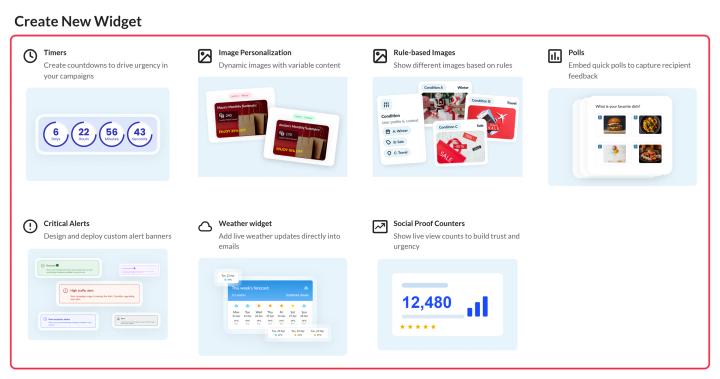
Welches Widget soll man verwenden?
- Countdown-Timer: zählt bis zu einem Datum herunter (oder hoch), gerechnet ab dem Zeitpunkt, an dem die E-Mail geöffnet oder gesendet wurde, oder bis zu einem für jeden Abonnenten individuellen Datum.
- Umfragen: Die Abonnenten stimmen ab, indem sie in der E-Mail auf eine Antwort klicken, und du erhältst die Ergebnisse, die optional live angezeigt werden.
- Bildpersonalisierung: Gestalte ein Bild individuell mit personalisiertem Text, Bildern und anderen Widgets, darunter Namen, Städte, Codes oder andere Abonnentendaten.
- Regelbasierte Bilder: Zeigt je nach Datum, Uhrzeit, Gerät oder Teilnehmerdaten ein anderes Bild an.
- Wetter-Widget: Zeigt eine Live-Prognose mit einem dynamischen oder festen Standort und einem Startdatum an.
- Kritische Warnmeldungen: Ein Hinweis oder ein Warnbanner, das du nach dem Versenden der E-Mail ein- oder ausschalten kannst (Großunternehmen).
- Social-Proof-Zähler: Zeigt die aktuelle Anzahl der Aufrufe oder Klicks an (Power und Enterprise).
Widgets lassen sich auch kombinieren, zum Beispiel ein regelbasiertes Bild, das verschiedenen Segmenten unterschiedliche Timer anzeigt. Siehe Wie man ein Widget in ein anderes einbettet.
Ein paar Dinge, die man wissen sollte
- Aufrufe. Dein Tarif umfasst eine bestimmte Anzahl an Aufrufen pro Monat oder Jahr. Ein Aufruf entspricht einem Laden des Widgets, meist wenn jemand deine E-Mail öffnet. Weiterlesen Wie werden Widget-Aufrufe gezählt?.
- Tags zusammenführen. Personalisierte Widgets nutzen die Merge-Tags deiner E-Mail-Plattform oder eine Datenquelle, um jedem Abonnenten die personalisierten Informationen anzuzeigen. Weiterlesen So verwendest du Merge-Tags in Sendtric-Widgets.
- Du kannst das jederzeit bearbeiten. Widgets funktionieren auch nach dem Absenden weiter, und du kannst sie später noch ändern. Weiterlesen So änderst du ein Widget, nachdem deine E-Mail versendet wurde.
- Pläne. Einige Funktionen hängen von deinem Tarif ab, und gesperrte Optionen sind mit einem Upgrade-Symbol gekennzeichnet. Vergleiche die Tarife auf unserer Preisseite.
Brauchst du Hilfe?
E-Mail support@sendtric.com und wir melden uns bei dir – in der Regel innerhalb eines Werktags. Weitere Möglichkeiten, uns zu erreichen, findest du unter So erreichst du unseren Kontakt.
War dieser Artikel hilfreich?
Danke für dein Feedback!