
So legst du die Anzeigebedingungen für regelbasierte Bilder fest
Zuletzt aktualisiert
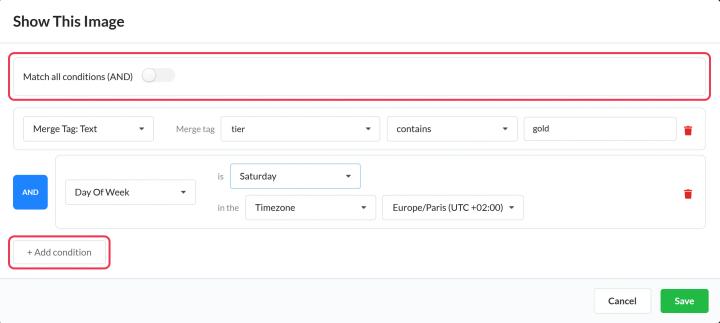
Jedes Bild in einem regelbasierten Bild verfügt über Anzeigebedingungen, die festlegen, wann es angezeigt wird. Klicke auf Aktualisierungsbedingungen Klicke auf ein Bild, um es zu öffnen Dieses Bild anzeigen.
Bedingungen hinzufügen
- Wähle mithilfe des Schalters oben eine Option aus Alle Bedingungen erfüllen (UND) oder Beliebige Bedingung erfüllen (ODER).
- Fülle die erste Zeile mit den Bedingungen aus: Wähle einen Typ und die Details aus. Klicke auf + Bedingung hinzufügen Mehr dazu.
- Füge bei Bedarf weitere Bedingungen hinzu und klicke dann auf Speichern.
Konditionstypen
| Zustand | Schecks | Plan |
|---|---|---|
| Merge-Tag: Text | Ein Merge-Tag-Wert enthält deinen Text, enthält ihn nicht, ist gleich deinem Text oder ist nicht gleich deinem Text (Groß-/Kleinschreibung spielt keine Rolle) | Alle Tarife |
| Merge-Tag: Nummer | Eine Merge-Tag-Nummer ist kleiner als oder größer als deine Nummer | Power und höher |
| Merge-Tag: Datum | Ein Merge-Tag-Datum liegt am, vor oder nach deinem Datum | Standard und höher |
| Datum | Das heutige Datum liegt vor oder nach deinem Datum | Standard und höher |
| Wochentag | Heute ist ein besonderer Tag | Standard und höher |
| Zeit | Die Zeit liegt bei, vor oder nach deiner Zeit | Standard und höher |
| Gerät | PC, Smartphone oder Tablet | Power und höher |
| E-Mail-Programm | Gmail, Yahoo Mail, Outlook oder Apple Mail | Alle Tarife |
| Betriebssystem | Android, iPhone, Mac, Linux oder Windows | Alle Tarife |
Merge-Tag-Datumsangaben können im Format JJJJ-MM-TT, MM/TT/JJJJ, als ISO-8601-Datum oder als Unix-Zeitstempel angegeben werden. Zeitbedingungen mit bei nur genau diese Minute, also verwende für ein Zeitfenster vorher oder danach.
Zeitzonen
Bei den Bedingungen für Datum, Wochentag und Uhrzeit wird die von dir gewählte Zeitzone verwendet: eine feste Zeitzone, oder ein Dynamische Zeitzone aus einem Merge-Tag mit Werten wie America/New_York. Ist das Merge-Tag leer oder ungültig, wird UTC verwendet.
Wie das Bild ausgewählt wird
- Die Bilder werden überprüft von oben nach unten, und das erstens Es wird das Bild angezeigt, dessen Kriterien am besten passen. Stelle deine spezifischsten Bilder an den Anfang.
- Ein Bild mit Wenn keine Bedingungen vorliegen, wird der Schritt übersprungen.
- Wenn nichts passt, dann das Ersatzbild wird angezeigt, oder gar nichts, wenn du noch keine hinzugefügt hast.
Test mit der Simulation
Klick Vorschau. Gib ein simuliertes Datum und eine simulierte Uhrzeit, ein Gerät, einen E-Mail-Client, ein Betriebssystem sowie Werte für die Merge-Tags ein und klicke dann auf Simulieren um zu sehen, welches Bild angezeigt wird. Simulationen zählen nicht als Aufrufe.
Merge-Tag-Bedingungen sind am zuverlässigsten. Manche E-Mail-Apps, wie zum Beispiel Gmail, laden Bilder über ihre eigenen Server, sodass sich anhand der Geräte- und Betriebssystembedingungen nicht immer feststellen lässt, was der Abonnent nutzt.
Wenn du mehr über regelbasierte Bilder erfahren möchtest, schau dir unseren Seite „Regelbasierte Bilder“.
Verwandte Themen
- So erstellst du ein regelbasiertes Bild
- So verwendest du Merge-Tags in Sendtric-Widgets
- Wie man ein Widget in ein anderes einbettet
War dieser Artikel hilfreich?
Danke für dein Feedback!