
Hoe stel je weergavevoorwaarden in voor regelgebaseerde afbeeldingen?
Laatst bijgewerkt
Elke afbeelding in een regelgebaseerde afbeelding heeft weergavevoorwaarden die bepalen wanneer deze wordt getoond. Klik op Voorwaarden bijwerken klik op een afbeelding om deze te openen Deze afbeelding weergeven.
Voorwaarden toevoegen
- Gebruik de schakelaar bovenaan om te kiezen Voldoe aan alle voorwaarden (EN) of Zoek op elke voorwaarde (OF).
- Vul de eerste rij met voorwaarden in: kies een type en de details. Klik op + Voorwaarde toevoegen voor meer info.
- Voeg indien nodig meer voorwaarden toe en klik vervolgens op Opslaan.
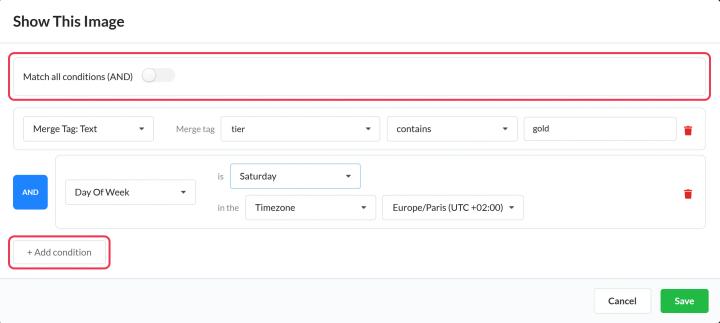
Soorten voorwaarden
| Conditie | Cheques | Plan |
|---|---|---|
| Merge-tag: Tekst | Een merge-tag-waarde bevat, bevat niet, is gelijk aan of is niet gelijk aan jouw tekst (hoofdlettergevoelig) | Alle abonnementen |
| Merge-tag: Nummer | Een merge-tag-nummer is kleiner dan of groter dan jouw nummer | Power en hoger |
| Merge-tag: Datum | Een merge-tag-datum ligt op, vóór of na je datum | Standaard en hoger |
| Datum | De datum van vandaag valt vóór of na jouw datum | Standaard en hoger |
| Dag van de week | Vandaag is een bijzondere dag | Standaard en hoger |
| Tijd | Het tijdstip is op, vóór of na jouw tijdstip | Standaard en hoger |
| Apparaat | Computer, smartphone of tablet | Power en hoger |
| E-mailprogramma | Gmail, Yahoo Mail, Outlook of Apple Mail | Alle abonnementen |
| Besturingssysteem | Android, iPhone, Mac, Linux of Windows | Alle abonnementen |
Datums in merge-tags kunnen worden geschreven als JJJJ-MM-DD, MM/DD/JJJJ, een ISO 8601-datum of een Unix-tijdstempel. Tijdvoorwaarden met bij alleen die exacte minuut, dus gebruik voor een tijdvenster eerder of na.
Tijdzones
Voor de voorwaarden met datum, dag en tijd wordt de tijdzone gebruikt die je kiest: een vaste Tijdzone, of een Dynamische tijdzone uit een merge-tag met waarden zoals America/New_York. Als de merge-tag leeg of ongeldig is, wordt UTC gebruikt.
Hoe de afbeelding wordt gekozen
- De afbeeldingen worden gecontroleerd van boven naar beneden, en de ten eerste er wordt degene getoond die aan de voorwaarden voldoet. Zet je meest specifieke afbeeldingen vooraan.
- Een afbeelding met als er geen voorwaarden zijn, wordt het overgeslagen.
- Als er niets overeenkomt, dan is de Fallback-afbeelding wordt weergegeven, of niets als je er nog geen hebt toegevoegd.
Test het met de simulatie
Klik Voorbeeld. Stel een gesimuleerde datum en tijd, een apparaat, een e-mailprogramma, een besturingssysteem en waarden voor merge-tags in, en klik vervolgens op Simuleren om te zien welke afbeelding er zou verschijnen. Simulaties tellen niet mee als weergaven.
Merge-tag-voorwaarden zijn het meest betrouwbaar. Sommige e-mailapps, zoals Gmail, laden afbeeldingen via hun eigen servers, dus aan de hand van apparaat- en besturingssysteemvoorwaarden kun je niet altijd zien wat de abonnee gebruikt.
Als je meer wilt weten over regelgebaseerde afbeeldingen, kijk dan eens op onze Pagina ‘Regelgebaseerde Afbeeldingen’.
Gerelateerd
- Hoe maak je een regelgebaseerde afbeelding?
- Hoe gebruik je merge-tags in Sendtric-widgets?
- Hoe zet je de ene widget in de andere?
Was dit artikel nuttig?
Bedankt voor je feedback!