
Hoe je timerontwerpen kunt opslaan en hergebruiken met sjablonen
Laatst bijgewerkt
Een sjabloon is een opgeslagen timerontwerp: formaat, stijl, kleuren, achtergrond, opvulling, labels, taal en lettertypen. Begin elke nieuwe timer vanuit een sjabloon en je hoeft alleen nog maar de datum in te stellen.
Maak een sjabloon aan
- Open Hulpmiddelen en kies Sjablonen.
- Klik Nieuw aanmaken.
- Bouw het erin Visuele vormgeving en Tekst en labels, net als een timer. Sjablonen bevatten geen datums, links of Apple Mail-instellingen, want die horen bij elke timer.
- Klik Opslaan.
Maak een timer aan op basis van een sjabloon
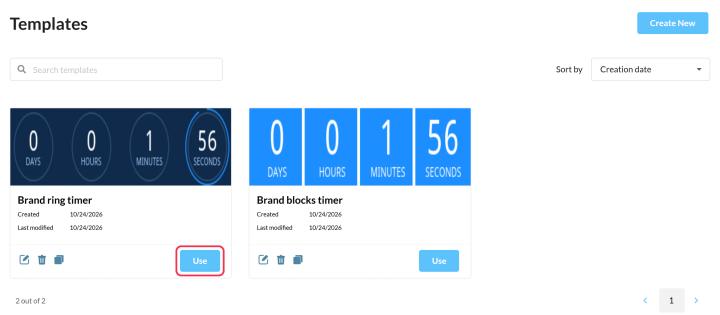
- Klik op de pagina ‘Sjablonen’ op Gebruik op het sjabloon, of
- Klik Nieuw aanmaken op de pagina ‘Timers’ en kies het sjabloon onder Kies een sjabloon.
Stel vervolgens de datum in en alle andere specifieke gegevens voor die campagne.
Goed om te weten
- Sjablonen kopiëren het ontwerp één keer. Als je een sjabloon later bewerkt, verandert dat niets aan de timers die al op basis daarvan zijn gemaakt.
- Wil je liever een exacte kopie van een timer? Klik Duplicaat in de timerlijst. Je krijgt bij elke instelling een kopie, inclusief de datum.
- Subaccounts voor Grote Bedrijven zie a Bedrijf tabblad met sjablonen van het hoofdaccount en een Door jou gemaakt tab. Sommige gebruikers van subaccounts moeten elke timer vanuit een sjabloon starten, zodat iedereen zich aan de huisstijl houdt.
Als je meer wilt weten over countdown-timers in e-mails, kijk dan eens op onze Pagina met countdown-timer voor e-mail.
Gerelateerd
- Hoe maak je een countdown-timer en voeg je die toe aan je e-mail?
- Aanpassingsopties voor de countdown-timer
- Wat gebeurt er als ik een widget archiveer?
Was dit artikel nuttig?
Bedankt voor je feedback!