
टेम्पलेट्स के साथ टाइमर डिज़ाइनों को कैसे सहेजें और पुन: उपयोग करें
अंतिम अपडेट
टेम्पलेट एक सहेजा गया टाइमर डिज़ाइन है: आकार, शैली, रंग, पृष्ठभूमि, पैडिंग, लेबल, भाषा और फ़ॉन्ट। प्रत्येक नए टाइमर की शुरुआत टेम्पलेट से करें और आपको केवल तारीख सेट करनी होगी।
एक टेम्पलेट बनाएँ
- खोलें उपकरण और चुनें टेम्पलेट्स.
- क्लिक करें नया बनाएँ.
- इसे डिज़ाइन में शामिल करें दृश्य डिजाइन और पाठ और लेबल, ठीक एक टाइमर की तरह। टेम्प्लेट्स में तारीखें, लिंक या Apple Mail सेटिंग्स नहीं होते, क्योंकि ये प्रत्येक टाइमर से संबंधित होते हैं।
- क्लिक करें बचाएँ.
एक टेम्पलेट से टाइमर बनाएँ
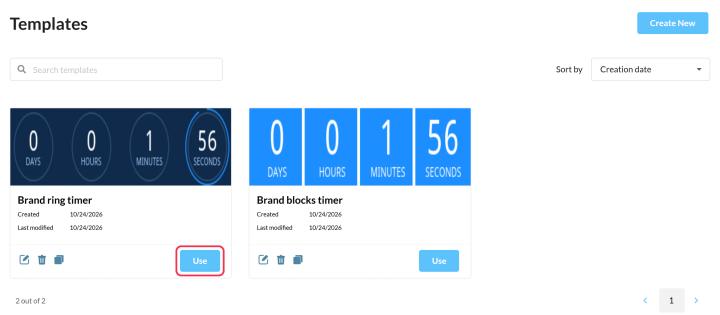
- टेम्प्लेट्स पृष्ठ पर, क्लिक करें उपयोग करें टेम्पलेट पर, या
- क्लिक करें नया बनाएँ टाइमर पेज पर और के अंतर्गत टेम्पलेट चुनें टेम्पलेट चुनें.
फिर तारीख निर्धारित करें और उस अभियान से संबंधित कोई भी अन्य विशिष्ट जानकारी।
जानकर अच्छा लगा
- टेम्पलेट्स एक बार डिज़ाइन की प्रतिलिपि करते हैं। बाद में टेम्पलेट को संपादित करने से उससे पहले बनाए गए टाइमर प्रभावित नहीं होते।
- क्या आप इसके बजाय टाइमर की एक सटीक प्रति चाहते हैं? क्लिक करें प्रतिलिपि टाइमर सूची में। आपको हर सेटिंग के साथ एक प्रति मिलती है, जिसमें तारीख भी शामिल है।
- उद्यम उप-खाते एक देखो निगम मुख्य खाते से टेम्पलेट्स के साथ एक टैब और एक आपके द्वारा बनाया गया टैब। कुछ उप-खाता उपयोगकर्ताओं को हर टाइमर एक टेम्पलेट से शुरू करना अनिवार्य है, जिससे सभी ब्रांड के अनुरूप बने रहें।
ईमेल काउंटडाउन टाइमर के बारे में अधिक जानने के लिए, हमारे देखें काउंटडाउन टाइमर पृष्ठ को ईमेल करें.
संबंधित
- काउंटडाउन टाइमर कैसे बनाएँ और इसे अपनी ईमेल में जोड़ें
- काउंटडाउन टाइमर अनुकूलन विकल्प
- अगर मैं एक विजेट को आर्काइव कर दूँ तो क्या होगा?
क्या यह लेख उपयोगी रहा?
आपके फ़ीडबैक के लिए धन्यवाद!