
पोल ईमेल कैसे बनाएँ और उसे अपने ईमेल में जोड़ें
अंतिम अपडेट
पोल आपको सब्सक्राइबर्स को आपके ईमेल के भीतर ही किसी विकल्प पर क्लिक करके एक प्रश्न का उत्तर देने की सुविधा देता है। प्रत्येक क्लिक उनका वोट रिकॉर्ड करता है और उन्हें धन्यवाद पृष्ठ या आपके द्वारा चुने गए किसी पृष्ठ पर ले जाता है। यह गाइड आपको एक नए पोल से एक परीक्षण किए गए ईमेल तक ले जाती है।
शुरू करने से पहले
- अपने ईमेल प्लेटफ़ॉर्म के मर्ज टैग को एक अद्वितीय सब्सक्राइबर आईडी के लिए खोजें, जैसे
{{ person.KlaviyoID }}क्लावियो में या*|UNIQID|*Mailchimp में। हर पोल को एक की आवश्यकता है। देखें यूआईडी मर्ज टैग कैसे काम करता है अगर आप निश्चित नहीं हैं कि कौन सा उपयोग करें। - कुछ प्रीसेट और सेटिंग्स आपके प्लान पर निर्भर करते हैं। जो कुछ भी लॉक है, उसमें अपग्रेड बैज दिखता है।
चरण 1: पोल बनाएँ
- डैशबोर्ड में, खोलें उपकरण और चुनें पोल.
- क्लिक करें नया बनाएँ.
- में पोल प्रीसेट चुनें या नई शुरुआत करें, एक प्रीसेट चुनें, या क्लिक करें एक खाली कैनवास से शुरू करें अपना खुद का बनाने के लिए।
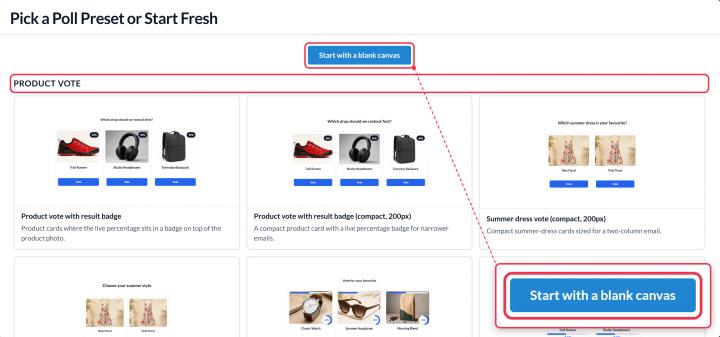
प्रीसेट्स तीन समूहों में आते हैं:
- उत्पाद वोट: इमेज विकल्प, कुछ लाइव परिणामों के साथ। "आप कौन सा चुनेंगे?" जैसे सवालों के लिए अच्छा।
- पाठ: सादा पाठ उत्तर, सहित हाँ / नहीं.
- प्रतिक्रिया: स्टार रेटिंग, इमोजी प्रतिक्रियाएं, NPS (0 से 10) और 1 से 5 तक के स्कोर।
यह प्रीसेट पोल का प्रकार भी निर्धारित करता है, इसलिए अपने प्रश्न के सबसे निकट वाला चुनें। टेक्स्ट प्रीसेट हर प्लान पर उपलब्ध हैं; उत्पाद वोट और फीडबैक प्रीसेट के लिए स्टैंडर्ड या उससे ऊपर का प्लान आवश्यक है, और NPS के लिए पावर या उससे ऊपर का प्लान आवश्यक है।
चरण 2: अपने विकल्पों और प्रश्न को संपादित करें
संपादक में तीन टैब हैं: कैनवास विकल्प, प्रश्न और धन्यवाद पृष्ठ.
- अपना पोल नाम बताएं शीर्ष पर ताकि आप इसे बाद में ढूंढ सकें। सब्सक्राइबर्स यह नाम नहीं देखते।
- उत्तरों को संपादित करें में पोल विकल्प बाईं ओर। किसी नाम पर क्लिक करके उसका नाम बदलें, पुनर्व्यवस्थित करने के लिए उसे खींचें, और उपयोग करें। विकल्प जोड़ें और अधिक के लिए। आप फ्री पर अधिकतम 2 विकल्प, माइक्रो पर 3, स्टैंडर्ड पर 5 और पावर और उससे ऊपर पर 11 विकल्प रख सकते हैं।
- प्रत्येक विकल्प की दिखावट बदलें कैनवास पर। देखो अपने पोल को कैसे डिज़ाइन करें टेक्स्ट, छवियों, आकृतियों और लाइव परिणामों के लिए।
- प्रश्न जोड़ें में प्रश्न चालू करके टैब विकल्पों के ऊपर प्रश्न शामिल करेंआप इसके बजाय अपने ईमेल में प्रश्न को सामान्य पाठ के रूप में भी लिख सकते हैं, जो छवियाँ बंद होने पर भी पठनीय रहता है।
चरण 3: अपना UID जोड़ें मर्ज टैग
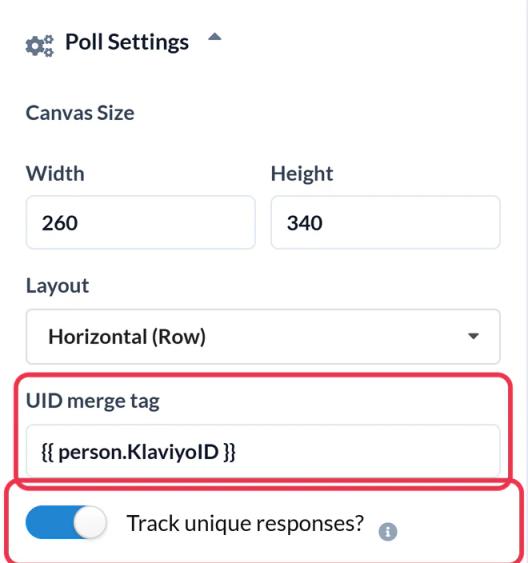
खोलें पोल सेटिंग्स और अपने प्लेटफ़ॉर्म का मर्ज टैग पेस्ट करें यूआईडी मर्ज टैगSendtric इसे आपके प्रत्येक विकल्प में जोड़ता है, ताकि प्रत्येक सदस्य को एक वोट मिले। यदि कोई फिर से वोट करता है, तो उनका नया उत्तर पुराने को बदल देता है।
जब तक यह भरा नहीं जाता, आप पोल कोड की नकल नहीं कर सकते। अपने प्लेटफ़ॉर्म के लिए सही टैग और यह देखने के लिए कि किसने किसके लिए वोट किया, पढ़ें यूआईडी मर्ज टैग कैसे सेट करें.
चरण 4: चुनें कि मतदाता कहाँ जाते हैं
मतदान के बाद लैंडिंग पेज में पोल सेटिंग्स निर्णय करता है कि मतदान के बाद क्या होता है:
- मेजबान धन्यवाद: एक साधारण Sendtric पृष्ठ जिसे आप में संपादित करते हैं धन्यवाद पृष्ठ टैब। हर प्लान पर उपलब्ध।
- कस्टम यूआरएलप्रत्येक उत्तर के लिए अपना एक पृष्ठ। पावर और उससे ऊपर के स्तरों पर उपलब्ध।
पढ़ें मतदान के बाद मतदाताओं को क्या दिखाई देगा, यह कैसे चुनें दोनों विकल्पों के लिए।
चरण 5 (वैकल्पिक): समाप्ति तिथि निर्धारित करें
पावर और उससे ऊपर पर चालू करें पोल समाप्ति तिथि में पोल सेटिंग्स और चुनें एक अंतिम तिथि और समय क्षेत्रउस समय के बाद पोल वोट स्वीकार करना बंद कर देता है, और जो कोई भी क्लिक करता है उसे एक संदेश दिखाई देता है कि पोल समाप्त हो चुका है। अपने ईमेल में समापन तिथि का उल्लेख करें ताकि कोई भी अनजान न रहे।
चरण 6: सहेजें और इसे अपने ईमेल में जोड़ें।
- क्लिक करें बचाएँ. कॉपी करने से पहले हमेशा सेव करें, क्योंकि बिना सेव किए गए पोल से कॉपी किया गया कोड काम नहीं करेगा।
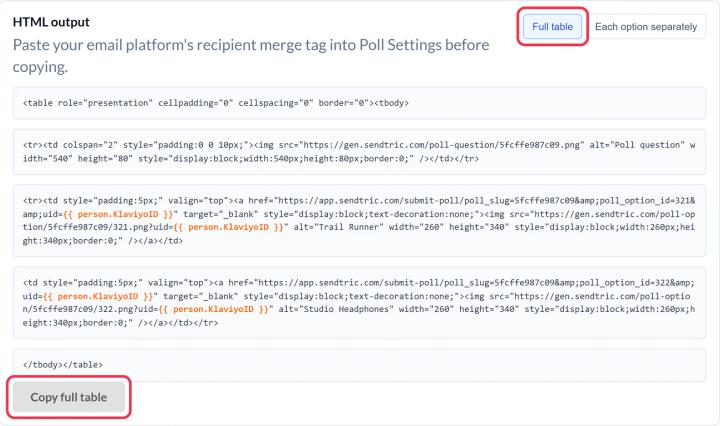
- कैनवास के नीचे, में HTML आउटपुट, चुनें पूरा तालिका और क्लिक करें पूरा तालिका कॉपी करें. चुनें प्रत्येक विकल्प अलग से इसके बजाय यदि आपका ईमेल लेआउट विकल्पों को अलग-अलग स्थानों पर रखता है।
- अपने ईमेल प्लेटफ़ॉर्म में एक कस्टम HTML (कोड) ब्लॉक जोड़ें और कोड पेस्ट करें।
- अपने आप को एक परीक्षण भेजें और यह जांचने के लिए किसी विकल्प पर क्लिक करें कि आपका वोट दर्ज हो गया है।
यदि आपने Klaviyo, Mailchimp या HubSpot को कनेक्ट किया है, तो आप का उपयोग कर सकते हैं। के लिए धक्का कोड कॉपी करने के बजाय एडिटर के शीर्ष पर बटन देखें। विजेट को Klaviyo, Mailchimp या HubSpot में कैसे पुश करें.
एक बार आपका ईमेल भेज दिए जाने के बाद, प्रीसेट या हटाने के विकल्पों को न बदलें। हटाए गए विकल्पों पर वोट स्वीकार नहीं किए जाते, इसलिए भेजे गए ईमेल में वे लिंक काम करना बंद कर देते हैं। रंगों और टेक्स्ट जैसी छोटी-छोटी बदलाव ठीक हैं, और अगली बार ईमेल खोलने पर वे भेजे गए ईमेल में दिख जाती हैं।
पोल नए संपादक से पहले बनाया गया
पोल को हमारे पिछले संपादक में केवल-पठन के लिए खोला गया, इस संदेश के साथ "यह पोल अब संपादन योग्य नहीं है"। वे उन ईमेल में काम करते रहते हैं जो आपने पहले ही भेज दिए हैं। बदलाव करने के लिए, क्लिक करें नया पोल बनाएँ और इसे नए संपादक में फिर से बनाएं।
ईमेल पोल के बारे में और जानने के लिए, हमारे देखें पोलविजेट पृष्ठ को ईमेल करें.
संबंधित
- अपने पोल को कैसे डिज़ाइन करें: विकल्प, परतें और लाइव परिणाम
- UID मर्ज टैग को कैसे सेट करें और अद्वितीय प्रतिक्रियाओं को ट्रैक करें
- मतदान के बाद मतदाताओं को क्या दिखाई देगा, यह कैसे चुनें
- पोल के परिणाम कैसे देखें और रिपोर्ट डाउनलोड करें
- विचारों की तलाश में हैं? देखें इंटरैक्टिव ईमेल पोल का उपयोग कैसे करें.
क्या यह लेख उपयोगी रहा?
आपके फ़ीडबैक के लिए धन्यवाद!