
एक व्यक्तिगत छवि कैसे बनाएँ
अंतिम अपडेट
छवि वैयक्तिकरण ईमेल खुलते ही सदस्य-विशिष्ट टेक्स्ट, जैसे नाम, शहर या डिस्काउंट कोड, छवि पर डालता है। आप एक ही छवि डिज़ाइन करते हैं और प्रत्येक सदस्य अपनी खुद की संस्करण देखता है।
चरण 1: इसे बनाएँ और एक पृष्ठभूमि चुनें
- डैशबोर्ड में, खोलें उपकरण और चुनें छवि वैयक्तिकरण.
- क्लिक करें नया बनाएँ.
- एक प्रारंभिक बिंदु चुनें:
- पुस्तकालय से चुनें: अपनी खुद की छवि का उपयोग करें (कैनवास उसका आकार ले लेता है)।
- ठोस पृष्ठभूमि: एक रंग, पिक्सल में आकार दिया गया (डिफ़ॉल्ट 600 × 400)।
- पारदर्शी पृष्ठभूमि: कोई पृष्ठभूमि नहीं (पावर और ऊपर)
चरण 2: परतें जोड़ें
बाएँ साइडबार से:
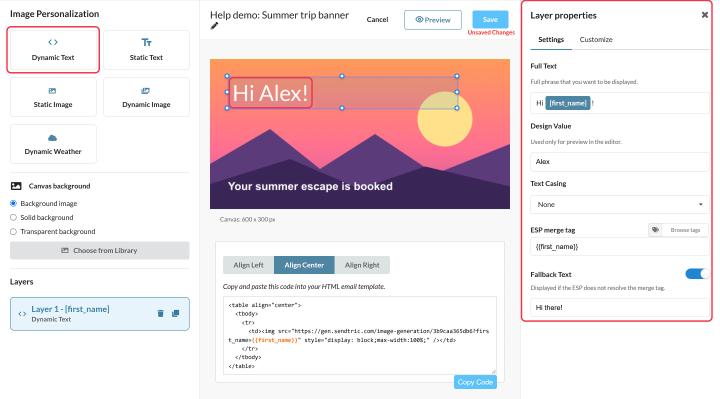
- गतिशील पाठ: सब्सक्राइबर डेटा वाला टेक्स्ट, जैसे "हाय [first_name]!". देखें व्यक्तिगत चित्र में मर्ज टैग और बैकअप टेक्स्ट का उपयोग कैसे करें.
- स्थिर पाठ: सभी के लिए समान पाठ।
- स्थिर छवि: आपकी मीडिया लाइब्रेरी (स्टैंडर्ड और उससे ऊपर) से एक लोगो या उत्पाद फोटो।
- गतिशील छविएक नियम-आधारित छवि, इसलिए तस्वीर का एक हिस्सा नियम के अनुसार बदल जाता है।
- गतिशील मौसम: एक लाइव पूर्वानुमान (प्रति छवि एक)।
उपयोग करें परतें परतों को पुनर्व्यवस्थित करने के लिए सूची का उपयोग करें (सबसे ऊपर वाली परत सबसे ऊपर दिखाई देती है), उन्हें डुप्लिकेट या हटाएँ। आप कितनी डायनामिक टेक्स्ट परतें जोड़ सकते हैं, यह आपके प्लान पर निर्भर करता है: फ्री पर 1, माइक्रो पर 2, स्टैंडर्ड पर 4, और पावर या उससे ऊपर के प्लान पर 20।
चरण 3: प्रत्येक परत को स्टाइल करें
एक परत चुनें, फिर उपयोग करें अनुकूलित करें दाईं ओर:
- फ़ॉन्ट, फ़ॉन्ट का आकार, फ़ॉन्ट का रंग और संरेखणआपके अपलोड किए गए फ़ॉन्ट के अंतर्गत दिखाई देते हैं। आपके फ़ॉन्ट्स एंटरप्राइज पर
- स्थिति और आकार: परत को कैनवास पर खींचें, या X, Y, चौड़ाई और ऊंचाई टाइप करें।
- पृष्ठभूमि जोड़ेंटेक्स्ट के पीछे एक रंगीन बॉक्स, यदि आप चाहें तो गोल कोनों के साथ।
टेक्स्ट अपने बॉक्स के अंदर लपेटता है लेकिन फिट होने के लिए सिकुड़ता नहीं है। टेक्स्ट बॉक्स को अपनी सबसे लंबी यथार्थपूर्ण मान (एक लंबा नाम या शहर) के लिए पर्याप्त ऊँचा बनाएं, और उस मान के साथ पूर्वावलोकन करें। डिज़ाइन मूल्य.
चरण 4: सहेजें और इसे अपने ईमेल में जोड़ें।
- क्लिक करें पूर्वावलोकन अपने डिज़ाइन की जाँच करने के लिए, फिर बचाएँ.
- संपादक के नीचे, संरेखण चुनें और क्लिक करें। कोड कॉपी करें.
- इसे अपने ईमेल में एक HTML ब्लॉक में पेस्ट करें। प्रत्येक वेरिएबल आपके प्लेटफ़ॉर्म के मर्ज टैग के साथ कोड में दिखाई देता है, उदाहरण के लिए।
?first_name={{first_name}}. - खुद को एक परीक्षण भेजें।
विचार
- प्रत्येक यात्री का गंतव्य और तिथियों सहित यात्रा कार्यक्रम।
- प्रत्येक ग्राहक के आँकड़ों के साथ एक वार्षिक समीक्षा ईमेल। हमारी मार्गदर्शिका पर एक रैप्ड ईमेल बनाना उसके बीच से गुजरता है।
- सदस्य कार्ड पर वफादारी स्तर और अंक शेष।
व्यक्तिगत चित्र के बारे में और जानने के लिए, हमारे देखें ईमेल पृष्ठ के लिए व्यक्तिगत चित्र.
संबंधित
- व्यक्तिगत चित्र में merge tags और बैकअप टेक्स्ट का उपयोग कैसे करें
- नियम-आधारित छवि कैसे बनाएँ
- एक विजेट को दूसरे के अंदर कैसे डालें
- मीडिया लाइब्रेरी के साथ छवियों को कैसे अपलोड करें और पुन: उपयोग करें
क्या यह लेख उपयोगी रहा?
आपके फ़ीडबैक के लिए धन्यवाद!