
एक क्रिटिकल अलर्ट को चालू या बंद कैसे करें
अंतिम अपडेट
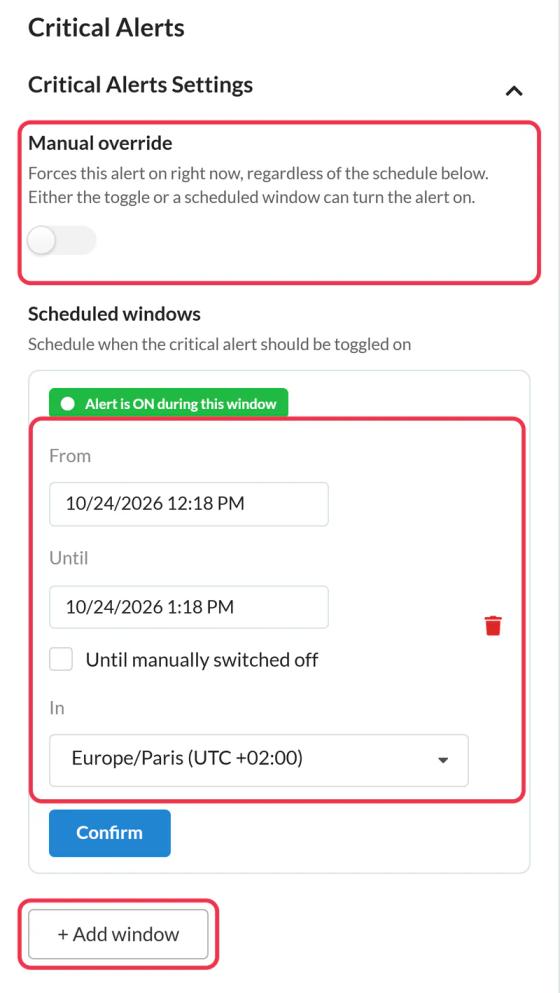
आप दो तरीकों से नियंत्रित करते हैं कि एक महत्वपूर्ण अलर्ट कब दिखाई दे, में महत्वपूर्ण अलर्ट सेटिंग्स अलर्ट के संपादक का पैनल। अलर्ट तब दिखाई देता है जब भी इनमें से कोई एक चालू हो।
इसे अभी चालू करें: मैनुअल ओवरराइड
- चेतावनी खोलें।
- चालू करें मैनुअल ओवरराइड.
- क्लिक करें बचाएँ.
बैनर अगली बार तब दिखाई देगा जब कोई भी उस ईमेल को खोलेगा जिसमें यह शामिल है। बदलें मैनुअल ओवरराइड बंद करें और इसे फिर से छिपाने के लिए सहेजें।
इसे अनुसूचित करें: अनुसूचित विंडोज़
जब आपको पहले से पता हो कि अलर्ट कब दिखना चाहिए, जैसे नियोजित रखरखाव के दौरान, तो विंडोज़ का उपयोग करें।
- क्लिक करें + विंडो जोड़ें.
- सेट से और तक, या टिक करें जब तक मैन्युअल रूप से बंद न किया जाए इसे खुला छोड़ना।
- के अंतर्गत समय क्षेत्र चुनें में.
- क्लिक करें पुष्टि करें, फिर बचाएँ.
आप अधिकतम 5 विंडो जोड़ सकते हैं। प्रत्येक विंडो यह दिखाती है कि क्या वह अभी सक्रिय है ("इस विंडो के दौरान अलर्ट चालू है")।
इसकी स्थिति जांचें
द महत्वपूर्ण अलर्ट सूची प्रत्येक अलर्ट का दिखाती है राज्य (चालू या बंद) और अगला परिवर्तन, जैसे "12 अक्टूबर, शाम 6:00 बजे बंद हो जाएगा" या "मैनुअल ओवरराइड सक्रिय"।
जानकर अच्छा लगा
- बदलाव अगली बार खुलने पर लागू होते हैं। जिसने अलर्ट बंद होने के दौरान पहले ही ईमेल खोल ली थी, वह इसे फिर से खोलने पर देखता है।
- कुछ ईमेल ऐप्स पहले से लोड की गई छवियों की एक प्रति रखते हैं, इसलिए उन्हें फिर से खोलने पर भी पिछली स्थिति दिखाई दे सकती है।
- आप बैनर का डिज़ाइन लाइव रहते हुए बदल सकते हैं।
- दृश्य की गिनती केवल तब होती है जब अलर्ट चालू हो।
महत्वपूर्ण अलर्ट के बारे में और जानने के लिए, हमारे देखें ईमेल पृष्ठ के लिए महत्वपूर्ण अलर्ट.
संबंधित
क्या यह लेख उपयोगी रहा?
आपके फ़ीडबैक के लिए धन्यवाद!