
重大なアラートをオンまたはオフにする方法
最終更新日
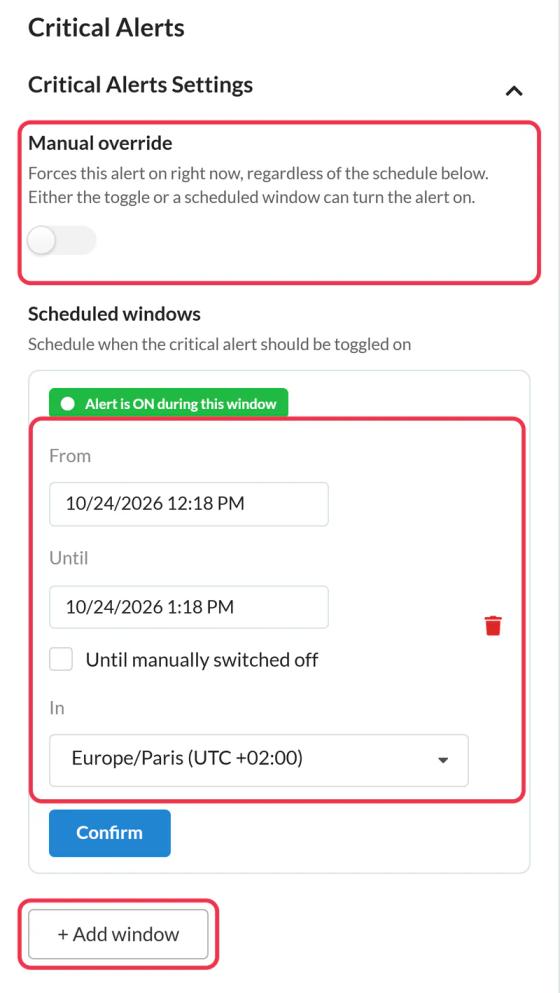
重大なアラートが表示されるタイミングは、次の2つの方法で制御できます。 重大なアラートの設定 アラートエディタのパネルです。どちらかがオンになっていると、アラートが表示されます。
今すぐオンにしてください:手動オーバーライド
- アラートを開いてください。
- オンにする 手動オーバーライド.
- クリック 保存.
そのバナーは、次に誰かがそのバナーが含まれているメールを開いたときに表示されます。表示 手動オーバーライド オフにして保存し、再び非表示にします。
スケジュールを設定する:スケジュールされた時間帯
予定されたメンテナンスなど、アラートが表示されるタイミングが事前にわかっている場合は、ウィンドウ機能をご利用ください。
- クリック + ウィンドウを追加.
- セット 差出人: そして ~まで、またはチェックマーク 手動で電源を切るまで 結末を曖昧にしておくためです。
- 以下の項目からタイムゾーンをお選びください In.
- クリック 確認する、それから 保存.
最大5つのウィンドウを追加できます。各ウィンドウには、現在アクティブかどうか(「このウィンドウではアラートがオンになっています」)が表示されます。
その状況を確認してください
その 重大なアラート このリストには、各アラートの 州 (ON または OFF)および 次の変更、例えば「10月12日 午後6時にオフになります」や「手動オーバーライドが有効です」といった表示です。
知っておくと便利です
- 変更内容は、次回メールを開いた際に反映されます。アラートがオフの状態で既にメールを開いていた方は、再度メールを開いた際にその変更内容を確認できます。
- 一部のメールアプリでは、一度読み込んだ画像のコピーを保持している場合があるため、そのアプリで再度開いても、以前の状態が表示されることがあります。
- バナーは公開中でもデザインを変更することができます。
- 閲覧数は、アラートが有効な間のみカウントされます。
重大なアラートについて詳しく知りたい場合は、当社の 「メールに関する重大なアラート」ページ.
関連情報
この記事は役に立ちましたか?
フィードバックありがとうございます!