
ウィジェットをKlaviyo、Mailchimp、またはHubSpotに連携する方法
最終更新日
プラットフォームとの連携が完了すれば、コードをコピー&ペーストする代わりに、保存済みのウィジェットをワンクリックで直接そのプラットフォームに送信できるようになります。ウィジェットのマージタグは、プラットフォームに合わせて自動的に入力されます。
| プラットフォーム | 届いたのは | ニーズ |
|---|---|---|
| Klaviyo | 「Sendtric - ウィジェット名」という名前のユニバーサルコンテンツブロック | Klaviyoのどのプランでも |
| Mailchimp | テンプレート | Mailchimpの「Standard」プラン以上 |
| HubSpot | 再利用可能なメールモジュール | コンテンツへのアクセス権が付いたHubSpotの有料プラン |
カウントダウンタイマー、投票機能、パーソナライズされた画像やルールに基づく画像、天気ウィジェット、重大なアラート、ソーシャルプルーフカウンターに対応しています。
ウィジェットを押す
- まず、プラットフォームを接続してください。詳しくは Klaviyo、Mailchimp、またはHubSpotを連携させる方法.
- ウィジェットを開き、クリックしてください 保存。未保存の変更がある間は、このボタンは使用できません。
- クリック Klaviyoへプッシュ (またはMailchimp、HubSpot)をエディタの上部に表示します。
- 完了すると、「コンテンツがプッシュされました」と表示されます。通常通り、ご利用のプラットフォームのメールにコンテンツを追加してください。
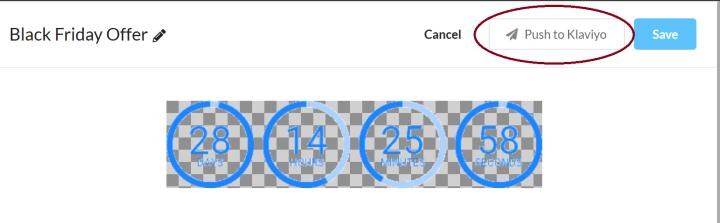
プッシュされたウィジェットの更新
- ほとんどの変更は、新たにプッシュする必要はありません。コンテンツはウィジェットにリンクされているため、Sendtricで保存するだけで、購読者に表示される内容が更新されます。
- 同じウィジェットをKlaviyoに再度プッシュすると、既存のKlaviyoブロックは複製されるのではなく、更新されます。Klaviyoでそれを削除した場合は、新しいブロックが作成されます。
プッシュがうまくいかない場合は
- 「Mailchimp Standard 以上のプランが必要です」 または 「HubSpotの有料プランが必要です」: 代わりに、ウィジェットのコードをコピーしてください。詳しくは メールにウィジェットを追加する方法.
- 「現在、このアカウントではコンテンツブロックのプッシュ通知は許可されていません」: お使いのプラットフォームのアカウントでは、その操作は許可されていません。代わりに、エディタがコードの位置までスクロールしますので、そこからコピーしていただけます。
- 投票: 有効な UIDマージタグ まず、以下で
{{ ... }}または*|...|*形式。詳しくは UIDマージタグの設定方法. - Klaviyoが新しい権限を要求しています: Klaviyoを再接続するには 連携機能.
関連情報
この記事は役に立ちましたか?
フィードバックありがとうございます!