
有権者が投票後に目にする内容をどのように選ぶか
最終更新日
投票で誰かが選択肢をクリックすると、新しいブラウザタブが開き、投票が記録され、しばらくすると2つの場所のうちのいずれかに移動します。どちらに移動させるかは、 投票の設定 ~の下 投票後のランディングページ.
オプション1:ホスティングされたお礼のページ
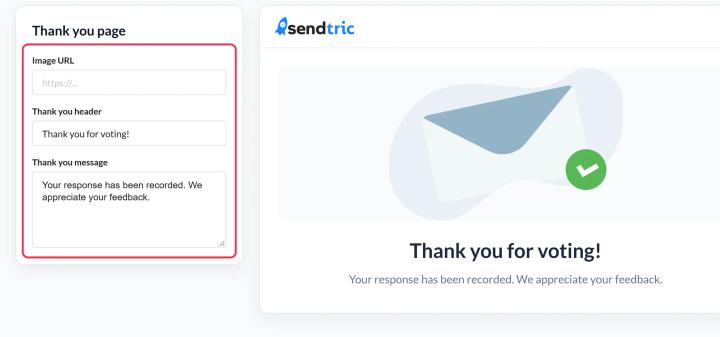
Sendtricがホストする、お客様の画像、ヘッダー、メッセージを掲載したシンプルなページです。すべてのプランでご利用いただけます。
- In 投票の設定, 設定 投票後のランディングページ ~へ ホストによるお礼.
- を開いてください お礼のページ タブ。
- ご記入ください 「ありがとうございます」という見出し そして お礼のメッセージ. を追加してください。 画像のURL お好みで入力してください。空欄のままにすると、デフォルトのイラストが表示されます。入力すると、プレビューがリアルタイムで更新されます。
- クリック 保存.
テキストをそのままにしておくと、投票者には「ご投票いただきありがとうございます!」および「ご回答を記録いたしました。ご意見をお寄せいただき、ありがとうございます。」と表示されます。
結果をお礼のページに表示してください
「Standard」以上のプランでは、有効にしてください ホストされたページに結果を表示する in 投票の設定。その後、投票者はこれまでの全員の投票状況を確認でき、自分の選択した項目が強調表示されます。これは、参加した人への素敵なご褒美となります。
オプション2:回答ごとに専用のページを設ける
「Power」以上のプランでは、回答ごとに異なるページへ遷移させることができます。例えば、「ジャケット」への投票でジャケットのコレクションページを表示したり、4つ星または5つ星の評価でレビューページを表示したり、1つ星から3つ星の評価でフィードバックフォームを表示したりすることが可能です。
- In 投票の設定, 設定 投票後のランディングページ ~へ カスタムURL.
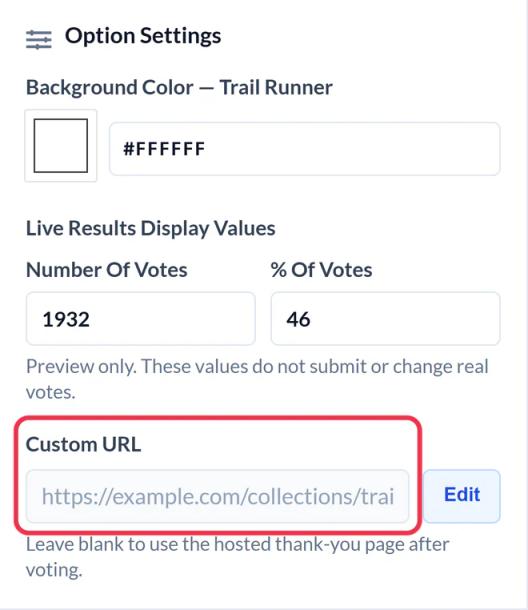
- [ ]内の選択肢をクリックしてください 投票の選択肢. 『In』 オプション設定、~の下で カスタムURL、クリックしてください 編集、から始まる完全な住所を入力してください
https://, その後、[クリック]してください 完了しました. - すべての選択肢について、この手順を繰り返してください。投票コードをコピーするには、各選択肢にURLを設定しておく必要があります。
- クリック 保存.
各URLにUTMパラメータを追加することで、アナリティクス上で投票のトラフィックや、どの回答からアクセスがあったかを確認できるようになります。
投票を記録できない場合
投票の終了日を過ぎている場合、投票者には、お礼のページやURLの代わりに、「投票を記録できませんでした」という短いメッセージが表示されます。
メールによるアンケートについて詳しく知りたい場合は、当社の メール投票ウィジェットのページ.
関連情報
この記事は役に立ちましたか?
フィードバックありがとうございます!