
Hvordan velge hva velgerne får se etter at de har stemt
Sist oppdatert
Når noen klikker på et alternativ i avstemningen din, åpnes en ny nettleserfane, stemmen deres registreres, og et øyeblikk senere blir de sendt videre til ett av to steder. Du velger selv hvilket Innstillinger for avstemning under Landingsside etter avstemningen.
Alternativ 1: En ekstern takkeside
En enkel side som driftes av Sendtric, med ditt bilde, din topptekst og din melding. Tilgjengelig i alle abonnementer.
- I Innstillinger for avstemning, sett Landingsside etter avstemningen til Takk for vertskapet.
- Åpne Takk-side faneblad.
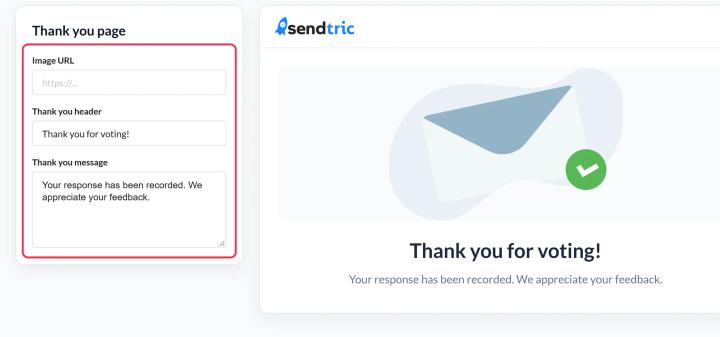
- Fyll ut Takk-overskrift og Takkebeskjed. Legg til en Bilde-URL hvis du vil; la feltet stå tomt for å vise en standardillustrasjon. Forhåndsvisningen oppdateres mens du skriver.
- Klikk Lagre.
Hvis du lar teksten stå uendret, vil velgerne se «Takk for at du stemte!» og «Svaret ditt er registrert. Vi setter pris på tilbakemeldingen din.»
Vis resultatene på takkesiden
I versjon Standard og høyere må du aktivere Vis resultater på den innlagte siden i Innstillinger for avstemning. Deretter får velgerne se hvordan alle har stemt så langt, og deres eget valg er uthevet. Det er en fin belønning for å ha deltatt.
Alternativ 2: En egen side for hvert svar
I versjonen «Power» og høyere kan du sende hvert svar til en egen side. For eksempel kan en stemme på «Jakker» åpne jakkesamlingen din, eller en vurdering på 4 eller 5 stjerner kan åpne anmeldelsessiden din, mens 1 til 3 stjerner åpner et tilbakemeldingsskjema.
- I Innstillinger for avstemning, sett Landingsside etter avstemningen til Egendefinert URL.
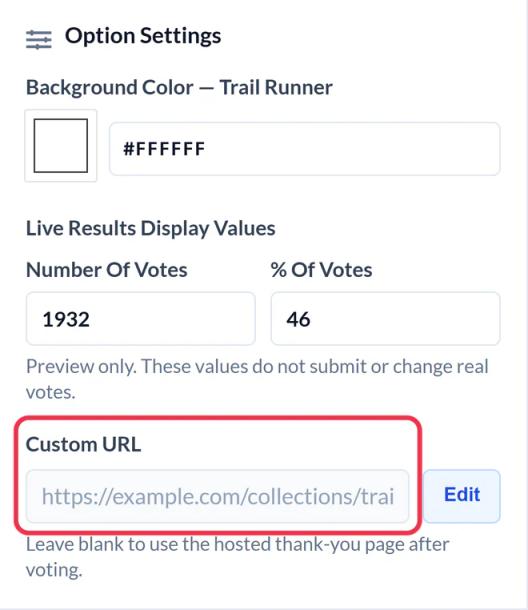
- Klikk på et alternativ i Avstemningsalternativer. I Innstillinger for alternativer, under Egendefinert URL, klikk Rediger, skriv inn den fullstendige adressen, som begynner med
https://, og klikk deretter på Ferdig. - Gjenta dette for hvert alternativ. Du må ha en URL for hvert alternativ før du kan kopiere avstemningskoden.
- Klikk Lagre.
Legg til UTM-parametere i hver URL, slik at du i analyseverktøyet ditt kan se trafikken til avstemningen og hvilket svar den stammer fra.
Hvis en avstemning ikke kan registreres
Hvis avstemningen har gått ut, får velgeren opp en kort melding om at stemmen ikke kunne registreres, i stedet for takkesiden eller nettadressen din.
Hvis du vil vite mer om e-postavstemninger, kan du se vår Side for e-postavstemningswidget.
Relatert
- Slik oppretter du en e-postavstemning og legger den til i e-posten din
- Slik ser du avstemningsresultater og laster ned rapporter
- Slik utformer du avstemningen din: alternativer, lag og resultater i sanntid
Var denne artikkelen nyttig?
Takk for tilbakemeldingen din!