
Cómo elegir lo que ven los votantes después de votar
Última actualización
Cuando alguien hace clic en una opción de tu encuesta, se abre una nueva pestaña del navegador, se registra su voto y, al cabo de un momento, se le redirige a uno de estos dos sitios. Tú eliges cuál de los dos en Ajustes de la encuesta debajo de Página de destino tras la votación.
Opción 1: Una página de agradecimiento alojada
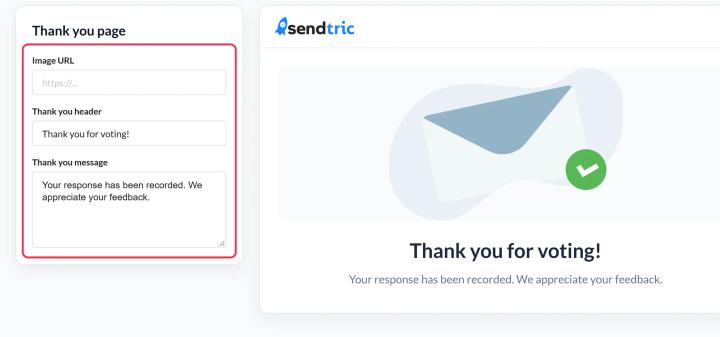
Una página sencilla alojada en Sendtric con tu imagen, cabecera y mensaje. Disponible en todos los planes.
- En Ajustes de la encuesta, establecer Página de destino tras la votación a Agradecimiento por la acogida.
- Abre el Página de agradecimiento pestaña.
- Rellena Encabezado de agradecimiento y Mensaje de agradecimiento. Añade un URL de la imagen Si quieres, déjalo en blanco para que se muestre una imagen predeterminada. La vista previa se actualiza a medida que escribes.
- Haz clic Guardar.
Si no cambias el texto, los votantes verán «¡Gracias por votar!» y «Tu respuesta ha quedado registrada. Agradecemos tus comentarios».
Muestra los resultados en la página de agradecimiento
En la versión Standard y superiores, activa Mostrar resultados en la página alojada en Ajustes de la encuesta. A continuación, los votantes ven cómo han votado todos hasta ese momento, con su propia opción resaltada. Es una bonita recompensa por participar.
Opción 2: Una página propia para cada respuesta
En la versión Power y superiores, puedes hacer que cada respuesta te lleve a una página diferente. Por ejemplo, un voto a favor de «Chaquetas» puede abrir tu colección de chaquetas, o una valoración de 4 o 5 estrellas puede abrir tu página de reseñas, mientras que una valoración de 1 a 3 estrellas abre un formulario de comentarios.
- En Ajustes de la encuesta, establecer Página de destino tras la votación a URL personalizada.
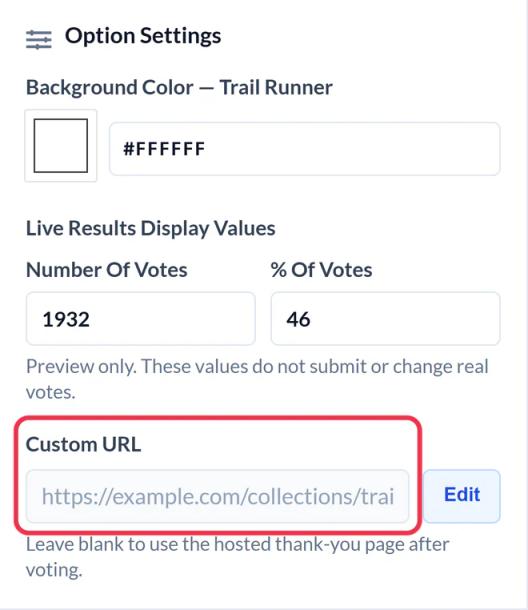
- Haz clic en una opción de Opciones de la encuesta. En Ajustes de opciones, en URL personalizada, haz clic en Editar, escribe la dirección completa empezando por
https://, y luego haz clic en Listo. - Repite esto con cada opción. Necesitarás una URL para cada una antes de poder copiar el código de la encuesta.
- Haz clic Guardar.
Añade parámetros UTM a cada URL para que puedas ver el tráfico de la encuesta y de qué respuesta procede en tus estadísticas.
Si no se puede registrar un voto
Si la encuesta ya ha pasado su fecha de finalización, el votante verá un breve mensaje en el que se le indica que su voto no se ha podido registrar, en lugar de tu página de agradecimiento o tu URL.
Si quieres saber más sobre las encuestas por correo electrónico, echa un vistazo a nuestro Página del widget de encuestas por correo electrónico.
Relacionado
- Cómo crear una encuesta por correo electrónico e incluirla en tu correo
- Cómo ver los resultados de las encuestas y descargar informes
- Cómo diseñar tu encuesta: opciones, capas y resultados en tiempo real
¿Te ha sido útil este artículo?
¡Gracias por tu comentario!