
Cómo usar etiquetas de fusión y texto alternativo en imágenes personalizadas
Última actualización
Cada fragmento de texto personal que aparece en una imagen personalizada procede de un variable: un nombre que elijas, vinculado a la etiqueta de fusión de tu plataforma de correo electrónico. Cuando se envía el correo, tu plataforma rellena el valor y Sendtric lo dibuja en la imagen.
Crea una variable
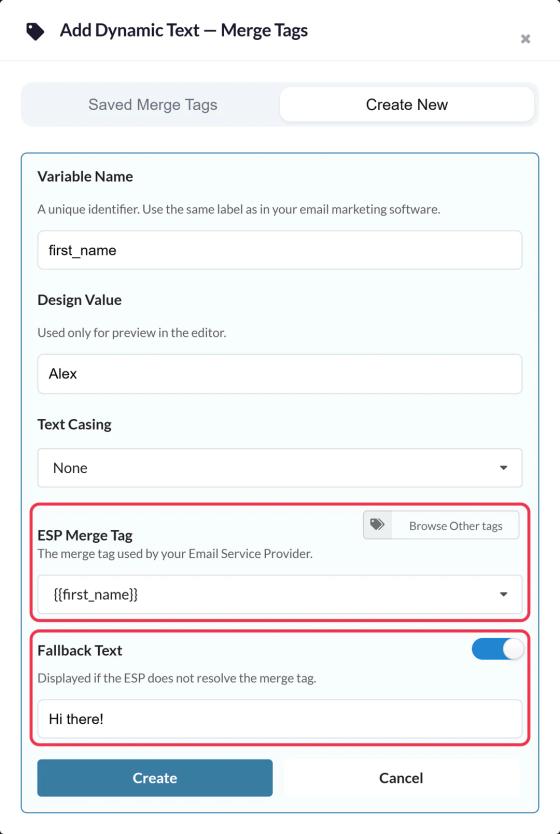
- En el editor, haz clic en Texto dinámico. El Añadir texto dinámico Se abre una ventana.
- El Crear nuevo, rellena:
- Nombre de la variable: un nombre corto como
first_name. Se guarda en minúsculas y no se puede cambiar después, así que usa el mismo nombre que en tu plataforma de correo electrónico. - Valor del diseño: un valor de ejemplo, como «Alex», que solo se usa para la vista previa.
- Mayúsculas y minúsculas del texto: Mayúsculas según el título, mayúsculas, minúsculas o ninguna.
- Etiqueta de fusión ESP: la etiqueta de tu plataforma, como
{{first_name}}. Si tu plataforma está conectada, usa Explorar etiquetas para cogerlo. - Texto alternativo: actívalo e introduce lo que quieres que se muestre si falta el valor (mira más abajo).
- Nombre de la variable: un nombre corto como
- Haz clic Crear, y luego + para añadirlo como capa.
Las variables se guardan en tu cuenta, así que puedes volver a usarlas en otras imágenes de Etiquetas de fusión guardadas.
Escribe el texto completo
Selecciona la capa y usa Texto completo en Ajustes para escribir alrededor de la variable, por ejemplo: «¡Hola, [first_name], tu viaje empieza pronto!». La variable «chip» no se puede borrar, pero puedes escribir antes y después de ella.
¿Qué pasa si falta el valor?
Si un suscriptor no tiene ningún valor para una variable (o si tu plataforma la deja en blanco):
- Sin texto alternativo de alternativa, se oculta toda la capa, incluidas las palabras que rodean a la variable.
- Con texto alternativo alternativo, la capa solo muestra el texto alternativo. Las palabras que rodean a la variable no se muestran.
Así que escribe la alternativa como una frase completa. Para «¡Hola, [nombre]!», una buena alternativa es «¡Hola!», no «¡ahí!».
Si tu plataforma no reconoce la etiqueta «merge», puede que envíe la propia etiqueta, y la imagen se verá algo así como {{first_name}}. Envía siempre una prueba a un contacto real y comprueba que las etiquetas de fusión estén bien escritas según tu plataforma.
Cambiar una etiqueta de fusión más adelante
Cambiar la Etiqueta de fusión ESP actualiza cada capa utilizando esa variable. Después, copia el nuevo código en tu correo electrónico, ya que contiene las etiquetas de fusión.
Si quieres saber más sobre la Personalización de Imágenes, echa un vistazo a nuestro Página «Imágenes personalizadas para el correo electrónico».
Relacionado
- Cómo crear una imagen personalizada
- Cómo usar las etiquetas de fusión en los widgets de Sendtric
- Cómo conectar Klaviyo, Mailchimp o HubSpot
¿Te ha sido útil este artículo?
¡Gracias por tu comentario!