
맞춤형 이미지에서 태그 병합과 대체 텍스트를 사용하는 방법
마지막 업데이트
맞춤형 이미지에 포함된 각 개인화된 텍스트는 다음에서 비롯됩니다. 변수: 사용자가 직접 선택한 이름으로, 이메일 플랫폼의 태그 병합과 연결되어 있습니다. 이메일이 발송되면 플랫폼에서 해당 값을 채워 넣고, Sendtric이 이를 이미지에 그려 넣습니다.
변수 생성하기
- 편집기에서 다음을 클릭하세요. 동적 텍스트. 그 동적 텍스트 추가 창이 열립니다.
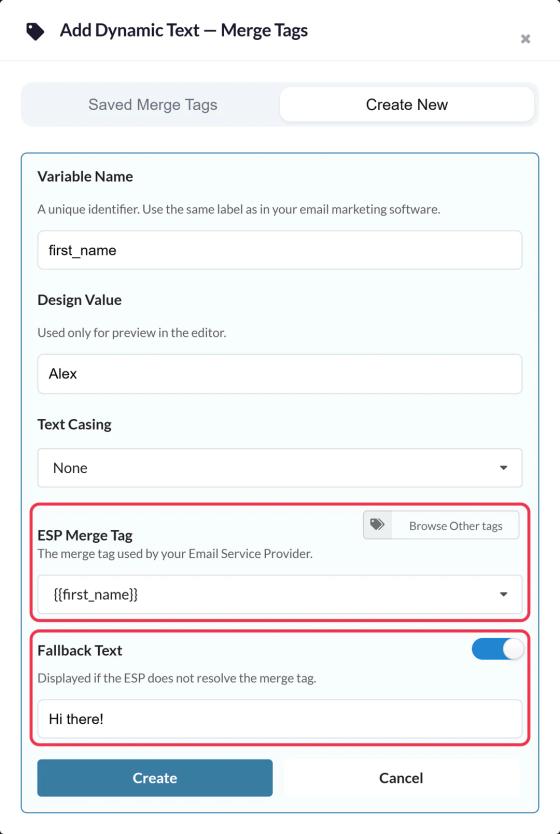
- ~에 새로 만들기, 다음 내용을 입력하세요:
- 변수 이름: 다음과 같은 짧은 이름
first_name. 이 이름은 소문자로 저장되며 나중에 변경할 수 없으므로, 이메일 플랫폼에서 사용하는 이름과 동일한 이름을 사용하세요. - 디자인의 가치: “Alex”와 같은 예시 값으로, 미리 보기 용도로만 사용됩니다.
- 텍스트 대소문자 구분: 제목 대소문자 구분, 대문자, 소문자 또는 적용 안 함.
- ESP 태그 병합: 플랫폼의 태그, 예를 들어
{{first_name}}. 플랫폼이 연결되어 있다면 다음을 사용하십시오. 태그 둘러보기 그것을 집기 위해. - 대안 텍스트: 이 기능을 켜고, 값이 누락된 경우 표시할 내용을 입력하세요(아래 참조).
- 변수 이름: 다음과 같은 짧은 이름
- 클릭 만들기, 그런 다음 + 레이어로 추가하려면.
변수는 귀하의 계정에 저장되므로, 다음에서 다른 이미지에서도 이를 재사용할 수 있습니다. 저장된 태그 병합.
전체 텍스트를 작성하세요
레이어를 선택한 다음 다음을 사용하세요. 전문 에서 설정 변수 주위에 내용을 입력할 수 있습니다. 예를 들어, “안녕하세요 [first_name], 곧 여행이 시작됩니다!”와 같이 입력할 수 있습니다. ‘chip’이라는 변수는 삭제할 수 없지만, 그 앞뒤에 내용을 입력할 수는 있습니다.
값이 누락된 경우 어떻게 되나요?
구독자가 변수에 대한 값을 지정하지 않은 경우(또는 플랫폼에서 해당 값을 비워 둔 경우):
- 대안 텍스트 없음, 변수 주변의 단어를 포함해 전체 레이어가 숨겨집니다.
- 대안 텍스트 포함, 이 레이어에는 대안 텍스트만 표시됩니다. 변수 주변의 단어들은 표시되지 않습니다.
그러니 대안 문구를 완전한 문장으로 작성하세요. “Hi [first_name]!”의 경우, 적절한 대안 문구는 “Hi there!”이지 “there”가 아닙니다.
사용 중인 플랫폼에서 태그 병합을 인식하지 못하면 태그 자체를 전송할 수 있으며, 이 경우 이미지는 다음과 같이 표시될 수 있습니다. {{first_name}}. 항상 실제 연락처에게 테스트 메시지를 보내고, 해당 플랫폼에 맞는 태그 병합의 철자를 확인하세요.
나중에 태그 병합 변경하기
레이어의 ESP 태그 병합 해당 변수를 사용하여 모든 레이어를 업데이트합니다. 코드에는 태그 병합이 포함되어 있으므로, 작업이 끝나면 새 코드를 이메일 본문에 복사해 넣으세요.
맞춤형 이미지에 대해 자세히 알아보려면 당사의 이메일용 맞춤형 이미지 페이지.
관련 항목
이 글이 도움이 되었나요?
피드백을 보내주셔서 감사합니다!