
パーソナライズされた画像でマージタグとフォールバックテキストを使用する方法
最終更新日
パーソナライズされた画像に含まれる個々のテキストは、すべて 変数: ご自身で選択した名前で、ご利用のメールプラットフォームのマージタグと紐付けられています。メールが送信されると、プラットフォームがその値を埋め込み、Sendtricがそれを画像上に描き出します。
変数を作成します
- エディタで、[ ] をクリックしてください。 動的テキスト. その 動的テキストを追加する ウィンドウが開きます。
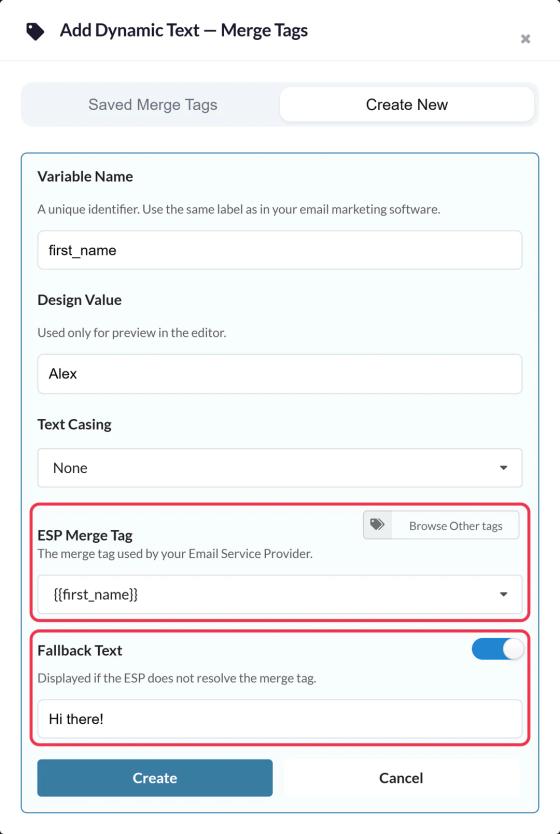
- ~について 新規作成、以下に記入してください:
- 変数名: 次のような略称
first_name。小文字で保存され、後から変更することはできませんので、メールプラットフォームで使用しているものと同じ名前をご使用ください。 - デザインの価値: 「Alex」のようなサンプル値で、プレビュー用としてのみ使用されます。
- テキストの大文字・小文字の区別: タイトルの大文字小文字の表記(タイトルケース、すべて大文字、すべて小文字、または指定なし)。
- ESPマージタグ: ご利用のプラットフォームのタグ(例:
{{first_name}}. プラットフォームが接続されている場合は、以下をご利用ください タグを閲覧する それを選ぶために。 - フォールバックテキスト: 有効にして、値がない場合に表示する内容を入力してください(下記を参照)。
- 変数名: 次のような略称
- クリック 作成、それから + それをレイヤーとして追加するには。
変数はアカウントに保存されますので、他の画像でも再利用することができます。 保存済みのマージタグ.
全文を入力してください
レイヤーを選択し、以下の操作を行ってください 全文 in 設定 変数の前後にテキストを入力できます。例えば、「Hi [first_name]、まもなく旅が始まります!」といった具合です。変数「chip」自体は削除できませんが、その前後にテキストを入力することは可能です。
値が欠落している場合はどうなりますか
加入者が変数に対して値を指定していない場合(またはご利用のプラットフォームでその変数が空欄になっている場合):
- フォールバックテキストなし, 変数の周囲の文字を含め、レイヤー全体が非表示になります。
- フォールバックテキスト付き、このレイヤーにはフォールバックテキストのみが表示されます。変数の周囲の文字は表示されません。
ですから、フォールバックは完全なフレーズとして記述してください。「Hi [first_name]!」の場合、適切なフォールバックは「Hi there!」であり、「there」ではありません。
お使いのプラットフォームがマージタグを認識しない場合、タグそのものが送信されてしまう可能性があり、画像には次のような表示がされることがあります。 {{first_name}}. 必ず実際の連絡先に対してテスト送信を行い、ご利用のプラットフォームに合わせてマージタグのスペルを確認してください。
マージタグを後から変更する
レイヤーの ESPマージタグ その変数を使用して、すべてのレイヤーを更新します。新しいコードにはマージタグが含まれているため、その後、そのコードをメールに貼り付けてください。
パーソナライズされた画像について詳しく知りたい場合は、当社の 「メール用パーソナライズされた画像」ページ.
関連情報
この記事は役に立ちましたか?
フィードバックありがとうございます!