
Come usare i tag di unione e il testo di riserva nelle immagini personalizzate
Ultimo aggiornamento
Ogni frase personale presente in un'immagine personalizzata proviene da un variabile: un nome che scegli tu, collegato al tag di fusione della tua piattaforma di posta elettronica. Quando l'email viene inviata, la tua piattaforma inserisce il valore e Sendtric lo disegna sull'immagine.
Crea una variabile
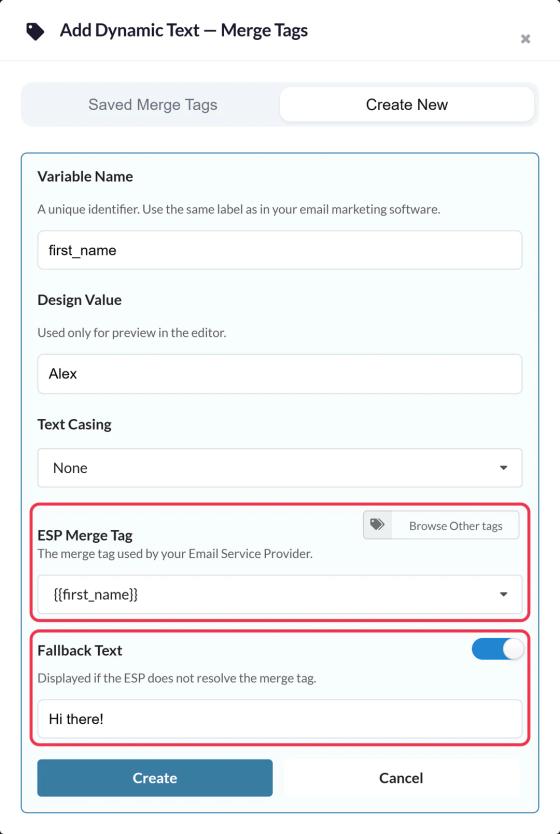
- Nell'editor, clicca su Testo dinamico. Il Aggiungi testo dinamico Si apre una finestra.
- Il Crea nuovo, inserisci:
- Nome della variabile: un nome breve come
first_name. Viene salvato in minuscolo e non può essere modificato in seguito, quindi usa lo stesso nome che usi nella tua piattaforma di posta elettronica. - Valore del design: un valore di esempio, tipo "Alex", che serve solo per l'anteprima.
- Maiuscole e minuscole del testo: Maiuscole, minuscole o nessuna.
- Tag di unione ESP: il tag della tua piattaforma, ad esempio
{{first_name}}. Se la tua piattaforma è connessa, usa Sfoglia i tag per prenderlo. - Testo di riserva: attiva questa opzione e inserisci cosa visualizzare se il valore manca (vedi sotto).
- Nome della variabile: un nome breve come
- Clicca Crea, poi + per aggiungerlo come livello.
Le variabili vengono salvate nel tuo account, così puoi riutilizzarle in altre immagini da Tag di unione salvati.
Scrivi il testo completo
Seleziona il livello e usa Testo completo in Impostazioni per inserire del testo intorno alla variabile, ad esempio "Ciao [first_name], il tuo viaggio sta per iniziare!". La variabile "chip" non può essere cancellata, ma puoi inserire del testo prima e dopo di essa.
Cosa succede se il valore manca
Se un abbonato non ha un valore per una variabile (o se la tua piattaforma la lascia vuota):
- Senza testo di riserva, l'intero livello viene nascosto, comprese le parole che circondano la variabile.
- Con testo di riserva, il livello mostra solo il testo di riserva. Le parole che circondano la variabile non vengono visualizzate.
Quindi scrivi il testo di riserva come una frase completa. Per "Ciao [nome]!", un buon testo di riserva è "Ciao!", non "ci".
Se la tua piattaforma non riconosce il tag di unione, potrebbe inviare il tag stesso, e l'immagine mostrerà qualcosa del tipo {{first_name}}. Invia sempre un messaggio di prova a un contatto reale e controlla l'ortografia dei tag di unione per la tua piattaforma.
Modifica un tag di unione in un secondo momento
Modificare un livello Tag di unione ESP aggiorna ogni livello utilizzando quella variabile. Copia poi il nuovo codice nella tua email, perché contiene i tag di unione.
Per saperne di più sulla personalizzazione delle immagini, dai un'occhiata alla nostra Pagina "Immagini personalizzate per le e-mail".
Correlati
- Come creare un'immagine personalizzata
- Come usare i tag di unione nei widget di Sendtric
- Come collegare Klaviyo, Mailchimp o HubSpot
Questo articolo ti è stato utile?
Grazie per il tuo commento!