
Come impostare le condizioni di visualizzazione per le immagini basate su regole
Ultimo aggiornamento
Ogni immagine in un'immagine basata su regole ha delle condizioni di visualizzazione che determinano quando viene mostrata. Clicca su Condizioni di aggiornamento clicca sull'immagine per aprirla Mostra questa immagine.
Aggiungi condizioni
- Usa il pulsante in alto per scegliere Soddisfa tutte le condizioni (AND) oppure Corrisponde a qualsiasi condizione (OR).
- Compila la prima riga delle condizioni: scegli un tipo e i dettagli. Clicca su + Aggiungi condizione Per saperne di più.
- Aggiungi altre condizioni se necessario, poi clicca su Salva.
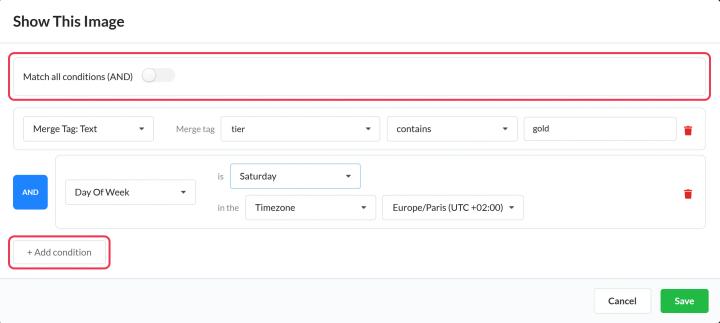
Tipi di condizioni
| Condizioni | Assegni | Piano |
|---|---|---|
| Tag di unione: Testo | Il valore di un tag di unione contiene, non contiene, è uguale o non è uguale al tuo testo (senza distinzione tra maiuscole e minuscole) | Tutti i piani |
| Tag di unione: Numero | Il numero di un tag di unione è inferiore o superiore al tuo numero | Power e superiori |
| Tag di fusione: Data | La data di un tag di unione è compresa tra la tua data, prima o dopo di essa | Standard e superiori |
| Data | La data di oggi è, è prima o è dopo la tua data? | Standard e superiori |
| Giorno della settimana | Oggi è un giorno speciale | Standard e superiori |
| Ora | L'ora è alle, prima o dopo la tua ora | Standard e superiori |
| Dispositivo | Computer, smartphone o tablet | Power e superiori |
| Client di posta elettronica | Gmail, Yahoo Mail, Outlook o Apple Mail | Tutti i piani |
| Sistema operativo | Android, iPhone, Mac, Linux o Windows | Tutti i piani |
Le date dei tag di unione possono essere scritte nel formato AAAA-MM-GG, MM/GG/AAAA, secondo lo standard ISO 8601 o come timestamp Unix. Le condizioni relative all'ora con su corrisponde solo a quel preciso minuto, quindi per una finestra temporale usa prima oppure dopo.
Fusi orari
Le condizioni relative a data, giorno e ora utilizzano il fuso orario che scegli: un valore fisso Fuso orario, oppure un Fuso orario dinamico da un tag di unione con valori del tipo America/New_York. Se il tag di unione è vuoto o non valido, viene utilizzato l'UTC.
Come viene scelta l'immagine
- Le immagini vengono controllate dall'alto verso il basso, e il prima di tutto Viene mostrata quella che corrisponde ai criteri. Metti le immagini più specifiche per prime.
- Un'immagine con se non ci sono condizioni, viene saltato.
- Se non c'è nessun risultato, il Immagine di riserva mostra, oppure niente se non ne hai aggiunto uno.
Prova con la simulazione
Clicca Anteprima. Imposta una data e un'ora simulate, il dispositivo, il client di posta elettronica, il sistema operativo e i valori dei tag di unione, poi clicca su Simula per vedere quale immagine sarebbe apparsa. Le simulazioni non contano come visualizzazioni.
Le condizioni basate sui tag di unione sono le più affidabili. Alcune app di posta, come Gmail, caricano le immagini tramite i propri server, quindi le condizioni relative al dispositivo e al sistema operativo non sempre permettono di capire cosa sta usando l’iscritto.
Per saperne di più sulle immagini basate su regole, dai un'occhiata al nostro Pagina "Immagini basate su regole".
Correlati
- Come creare un'immagine basata su regole
- Come usare i tag di unione nei widget di Sendtric
- Come inserire un widget all'interno di un altro
Questo articolo ti è stato utile?
Grazie per il tuo commento!